Twitch-Chat-TTS: so richten Sie es in 5 Minuten ein
Aktualisiert am 12. November 2026 · 5 Min. Lesezeit
Chat-Text-to-Speech (TTS) liest die Nachrichten Ihrer Zuschauer im Stream laut vor. Nicht mit einer monotonen Roboterstimme, sondern mit Figurenstimmen: Shrek, Kratos, GLaDOS, Sprecher und Meme-Helden. Ein Zuschauer schreibt in den Chat und hört sich eine Sekunde später im Stream.
In dieser Anleitung erfahren Sie, wie Sie Twitch-Chat-TTS mit Chat2Speech aktivieren: was Sie brauchen, wie Sie das Widget in OBS einbinden, Stimmen auswählen, Spam verhindern und damit Geld verdienen.
Unten sehen Sie, wie Sie alles in fünf Schritten richten: von der Anmeldung bis zur Frage, wie Zuschauer eine Stimme bekommen. Anschließend richten Sie Filter und Moderation ein.
Warum Streamer Chat-TTS nutzen
Die meisten Zuschauer schauen still zu. TTS gibt ihnen einen Grund zu schreiben: den eigenen Namen und Witz in der Stimme der Lieblingsfigur zu hören, macht viel mehr Spaß als eine Textzeile. Ein lebendiger Chat hält Zuschauer länger, und ein aktiver Kanal wird leichter entdeckt.
Außerdem verpassen Sie keine Nachricht. Während Sie sich aufs Spiel konzentrieren, liest TTS Fragen und Witze laut vor, und Sie antworten sofort.
mehr Nachrichten und mehr Interaktion im Chat;
lustige Momente für Clips;
Sie hören den Chat, ohne den Blick vom Spiel zu nehmen;
Zusatzeinnahmen: Zuschauer kaufen Stimmen-Abos auf Ihrem Kanal.
Was Sie brauchen
Nur einen Twitch-Account und OBS Studio oder eine andere Streaming-Software, die eine Browserquelle hinzufügen kann (Streamlabs Desktop, vMix und andere). Sie müssen keinen Bot in den Chat holen und nichts herunterladen: Das Widget ist ein einziger Link, der den Chat Ihres Kanals selbst liest.
Jeden Tag erhalten Sie 7 Minuten Audio kostenlos, etwa 100 durchschnittliche Nachrichten. Das reicht zum Testen und für einen kleinen Chat, ganz ohne Karte.
Schritt 1. Mit Twitch anmelden
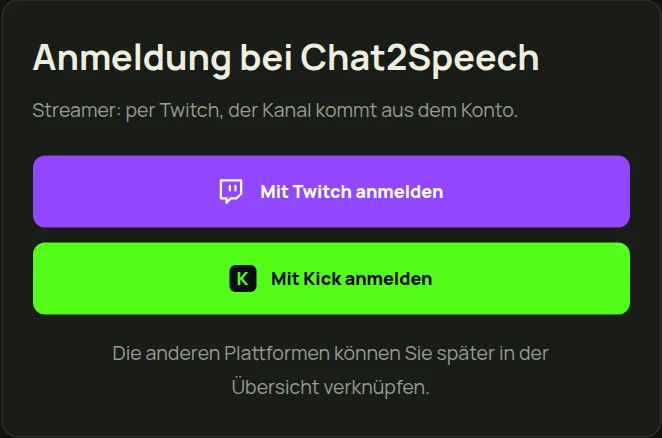
Öffnen Sie chat2speech.com, klicken Sie auf «Kostenlos starten» und dann auf «Mit Twitch anmelden». So weiß der Dienst, welchen Chat er lesen soll. Twitch fragt, ob Chat2Speech eingelöste Kanalpunkte-Belohnungen sehen darf: Damit funktionieren Stimmen für Punkte ohne Texteingabe. Im Chat schreiben oder etwas an Ihrem Kanal ändern kann Chat2Speech nicht.
Schritt 2. Stimmen auswählen
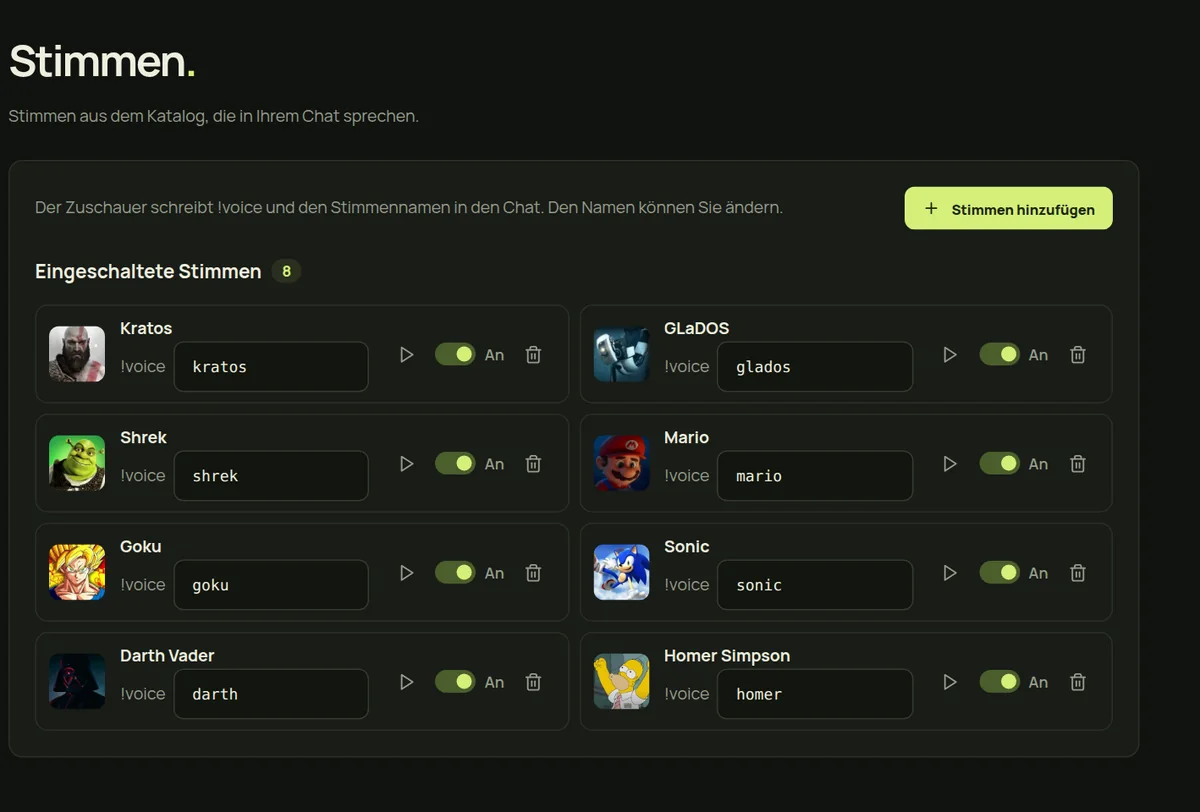
Öffnen Sie «Stimmen» und klicken Sie auf «Stimmen hinzufügen»: Schalten Sie die Figuren ein, mit denen Ihr Chat sprechen soll. Es gibt mehr als 250: Figuren aus Spielen, Anime und Filmen, Sprecher und Meme-Stimmen. Jede Stimme lässt sich vor dem Einschalten anhören.
Schalten Sie nicht alle auf einmal ein. Fünf bis zehn bekannte Stimmen funktionieren besser: Zuschauer lernen sie schnell und haben bald ihre Favoriten.
Schritt 3. Widget in OBS einbinden
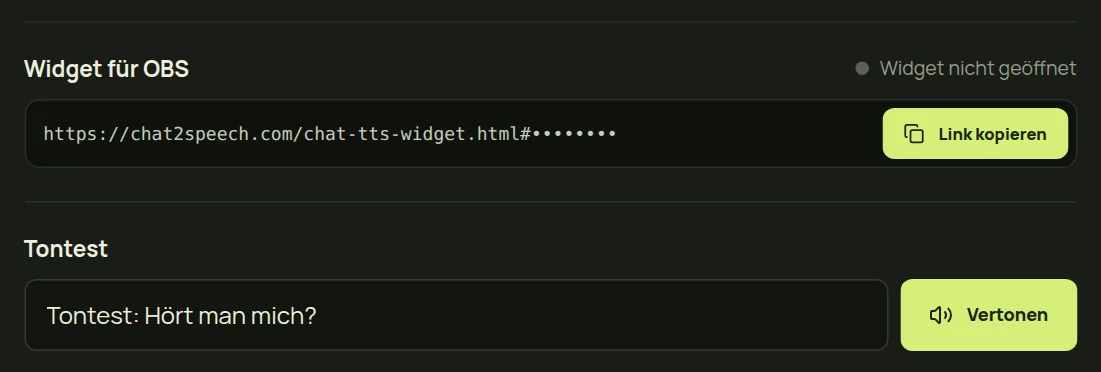
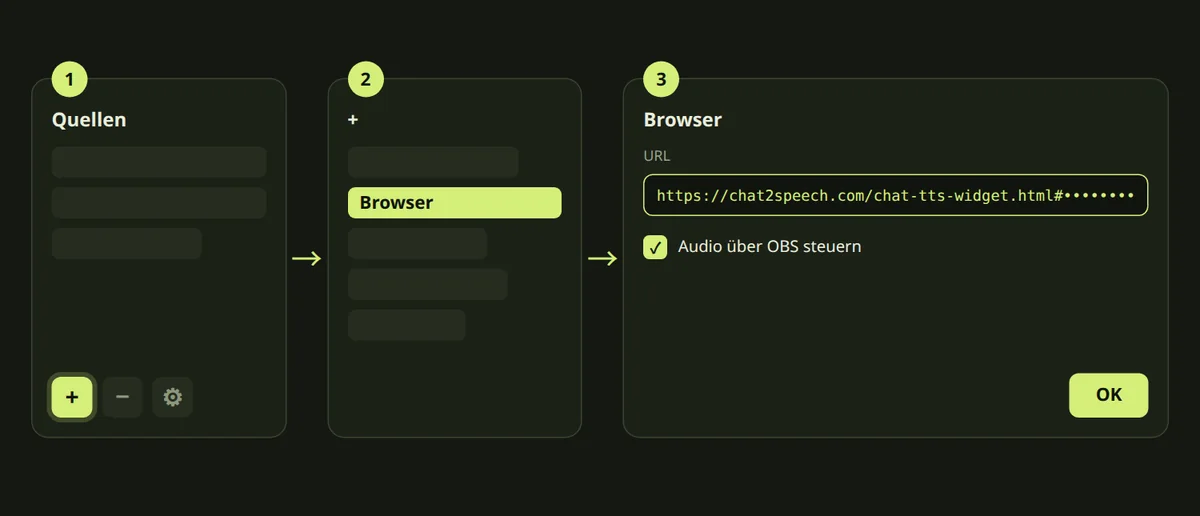
Klicken Sie auf der Seite «Übersicht» im Block «Widget für OBS» auf «Link kopieren». Öffnen Sie in OBS die Szene, klicken Sie unter Quellen auf «+», wählen Sie «Browser», fügen Sie den Link in das URL-Feld ein und bestätigen Sie. Die Standardgröße passt: Das Widget zeigt eine Einblendung mit Zuschauername und Stimme, die Sie in der Szene verschieben können.
Testen Sie es: Klicken Sie im Block «Tontest» auf «Vertonen», und der Satz läuft über das Widget. Wenn der Ton läuft, Sie ihn aber nicht hören, aktivieren Sie in den Quelleneigenschaften «Audio über OBS steuern» und prüfen Sie den Audiomixer.
der Link ist privat: zeigen Sie ihn nie im Stream;
falls er bekannt wird, erstellen Sie in den Einstellungen einen neuen, der alte funktioniert dann nicht mehr;
die Lautstärke lässt sich in Chat2Speech und im OBS-Mixer einstellen.
Schritt 4. Festlegen, wie Zuschauer eine Stimme bekommen
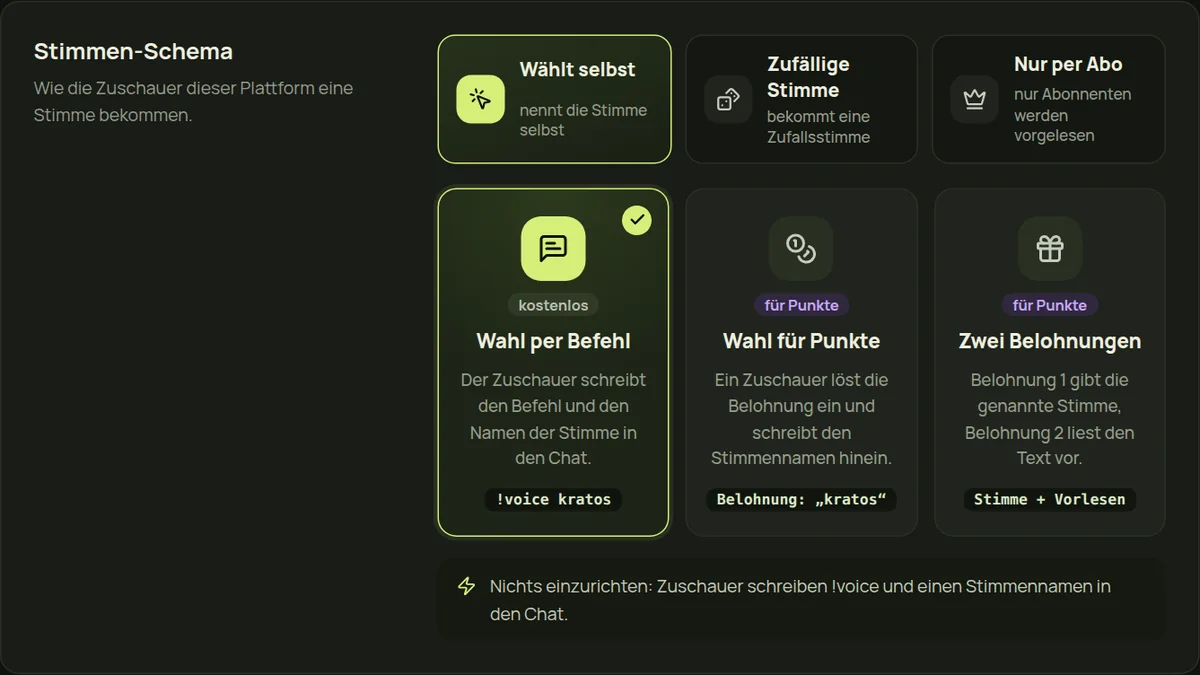
Es gibt mehrere Varianten, und Sie können jederzeit wechseln. Zuschauer können eine Stimme per Chatbefehl wählen, eine zufällige Stimme bekommen (Roulette), eine Stimme mit Twitch-Kanalpunkten einlösen oder erst nach dem Kauf eines Stimmen-Abos sprechen.
Die Kanalpunkte-Variante steigert die Aktivität deutlich: Zuschauer sammeln beim Zuschauen Punkte und geben sie aus, um gehört zu werden. Erstellen Sie dafür auf Twitch eine Kanalpunkte-Belohnung (mit Texteingabe, wenn Zuschauer die Stimme nennen), binden Sie das Widget in OBS ein und lösen Sie die Belohnung selbst ein: Ihre ID erscheint auf der Seite «Twitch» im Menü des Panels, unter dem Feld der Belohnung. Klicken Sie darauf und speichern Sie die Einstellungen.
Schritt 5. Filter und Moderation einrichten
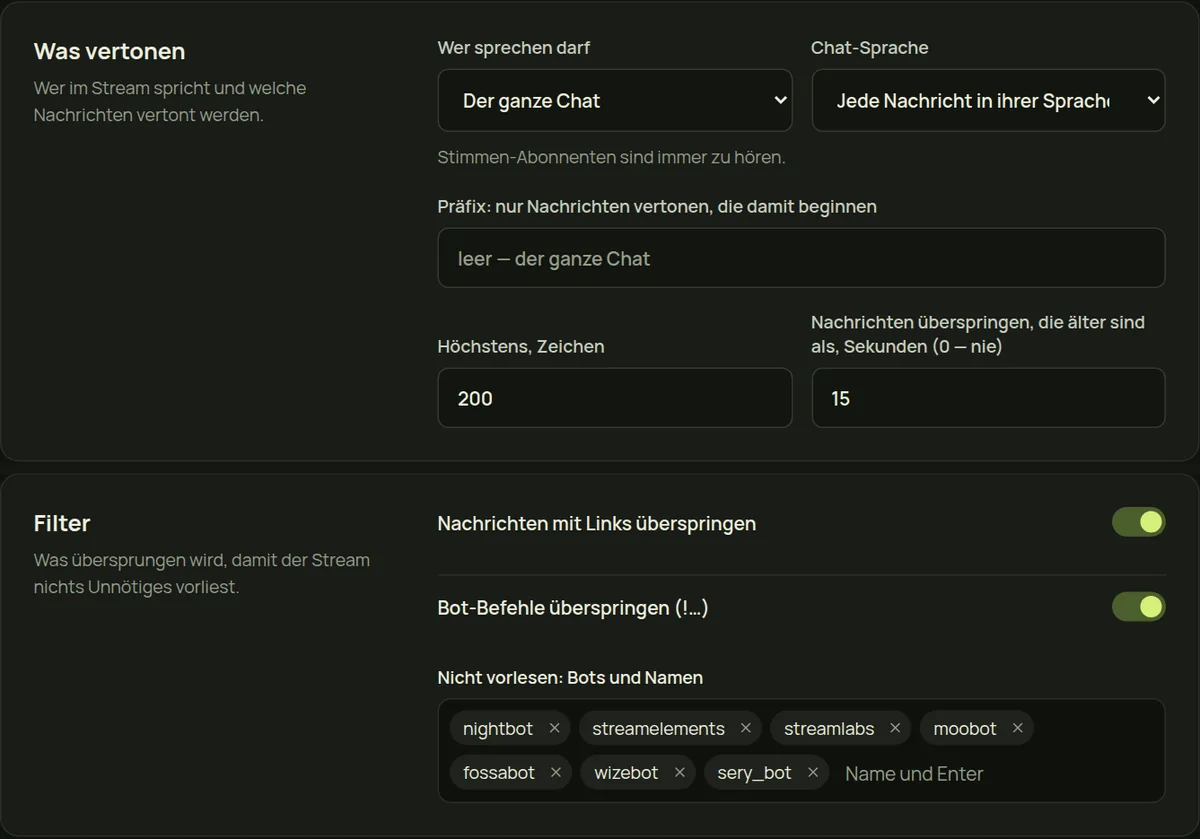
Ohne Filter wird TTS schnell zu Spam. Legen Sie in den Einstellungen fest, wer sprechen darf: alle, nur Subs, VIPs und Mods oder nur VIPs und Mods. Überspringen Sie Bot-Befehle (Nachrichten mit «!») und Links und begrenzen Sie die Nachrichtenlänge.
Moderatoren steuern TTS direkt im Twitch-Chat:
!tts skip — aktuelle Nachricht überspringen;
!tts clear — Warteschlange leeren;
!tts off und !tts on — TTS aus- und einschalten;
!tts mute @name und !tts unmute @name — einen Zuschauer stummschalten und wieder freigeben.
Schritt 6. Fernbedienung in OBS einbinden
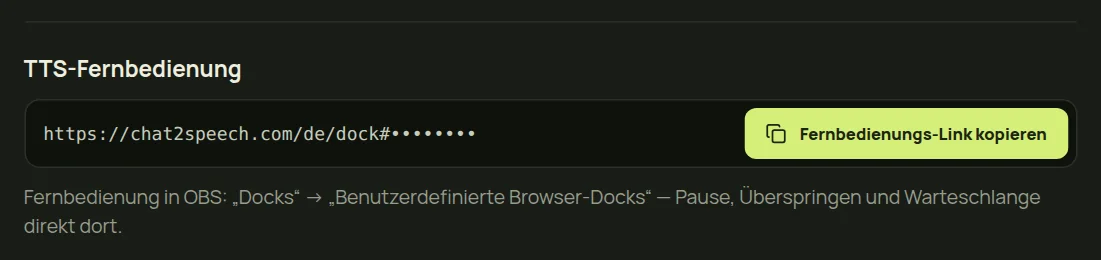
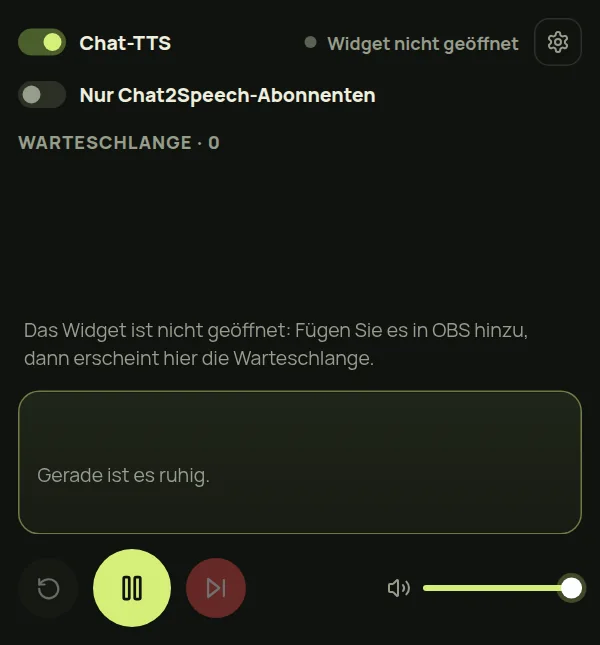
Klicken Sie auf der Seite «Übersicht» im Block «TTS-Fernbedienung» auf «Fernbedienungs-Link kopieren». Öffnen Sie in OBS das Menü «Docks» → «Benutzerdefinierte Browser-Docks», fügen Sie den Link ein und geben Sie dem Dock einen Namen. Die Fernbedienung sitzt dann neben Chat und Mixer: Pause, Satz überspringen, Warteschlange und Lautstärke, ohne mitten im Stream das Fenster zu wechseln.
Wenn etwas nicht klappt, klicken Sie unten im Menü des Panels auf «Support» und beschreiben Sie, was passiert ist: Die Antwort kommt an derselben Stelle an.
Emotionen im TTS
Premium-Stimmen können lachen, flüstern und schreien. Der Zuschauer schreibt die Emotion vor die Worte, etwa (laughing) oder (whispering), und die Stimme spricht den Satz in diesem Ton. Genau diese Momente landen am häufigsten in Clips.
Mit Chat-TTS Geld verdienen
Zuschauer können auf Ihrem Kanal ein Stimmen-Abo kaufen. Den Preis legen Sie fest, und die Hälfte jedes Abos geht auf Ihr Guthaben. Das Abo enthält eine Premium-Stimme, und Abonnenten sind auch dann zu hören, wenn das Tageslimit Ihres Tarifs aufgebraucht ist.
Erwähnen Sie das Abo im Stream und verlinken Sie die Stimmen-Seite Ihres Kanals in den Panels oder in einem Bot-Befehl.
Fragen
Ist Twitch-Chat-TTS kostenlos?
Ja, Sie erhalten jeden Tag 7 Minuten Audio kostenlos, etwa 100 Nachrichten, ohne Karte. Für aktive Chats gibt es Tarife ab $5 im Monat, für $20 ohne Limit.
Muss ich einen Bot in meinen Chat holen?
Nein. Das Widget liest den Chat Ihres Kanals über einen Link, den OBS als Browserquelle öffnet. Nichts zu installieren.
Wie schnell wird eine Nachricht vorgelesen?
Im Schnitt etwa eine Sekunde von der Chatnachricht bis zum Ton im Stream.
Kann ich TTS für einen Zuschauer abschalten?
Ja. Ein Moderator schreibt !tts mute @name in den Chat, dann werden die Nachrichten dieses Zuschauers nicht mehr vorgelesen. Rückgängig: !tts unmute @name.
Funktioniert es mit YouTube oder Kick?
Ja: Chat2Speech liest die Chats von Twitch, Kick und YouTube vor. Diese Anleitung behandelt Twitch.