TTS para el chat de Twitch: cómo configurarlo en 5 minutos
Actualizado el 12 de noviembre de 2026 · 6 min de lectura
El texto a voz del chat (TTS) lee en voz alta los mensajes de tus espectadores durante el directo. No con una voz robótica, sino con voces de personajes: Shrek, Kratos, GLaDOS, locutores y héroes de memes. Un espectador escribe en el chat y un segundo después se escucha en tu stream.
En esta guía verás cómo activar el TTS del chat de Twitch con Chat2Speech: qué necesitas, cómo añadir el widget a OBS, cómo elegir voces, cómo evitar que el chat se llene de spam y cómo ganar dinero con ello.
Configúralo en 5 min: sin bot, sin código, solo un enlace en OBS. Abajo verás cómo configurarlo paso a paso, desde iniciar sesión hasta elegir cómo los viewers consiguen voz.
Por qué los streamers usan TTS en el chat
La mayoría de los espectadores mira en silencio. El TTS les da un motivo para escribir: escuchar tu nombre y tu broma con la voz de tu personaje favorito es mucho más divertido que ver una línea de texto. Un chat animado retiene a la gente más tiempo, y un canal activo es más fácil de descubrir.
Además, no te pierdes ningún mensaje. Mientras te concentras en el juego, el TTS lee en voz alta las preguntas y bromas, y puedes responder al momento.
más mensajes y más participación en el chat;
momentos divertidos para clips;
escuchas el chat sin apartar la vista del juego;
ingresos extra: los espectadores compran suscripciones de voz en tu canal.
Qué necesitas
Solo una cuenta de Twitch y OBS Studio, o cualquier programa de streaming que permita añadir una fuente de navegador (Streamlabs Desktop, vMix y otros). No tienes que añadir un bot al chat ni descargar nada: el widget es un único enlace que lee el chat de tu canal por sí solo.
Cada día tienes 7 minutos de audio gratis, unos 100 mensajes medios. Es suficiente para probarlo y para un chat pequeño, y no hace falta tarjeta.
Paso 1. Inicia sesión con Twitch
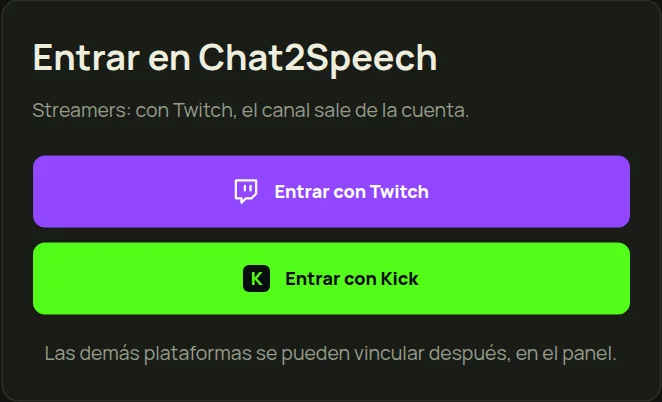
Abre chat2speech.com, pulsa «Empezar gratis» y después «Entrar con Twitch». Así el servicio sabe qué chat leer. Twitch te pedirá permiso para que Chat2Speech vea los canjes de recompensas de puntos de canal: con él, las voces por puntos funcionan sin escribir texto. Chat2Speech no puede escribir en el chat ni cambiar nada en tu canal.
Paso 2. Elige las voces
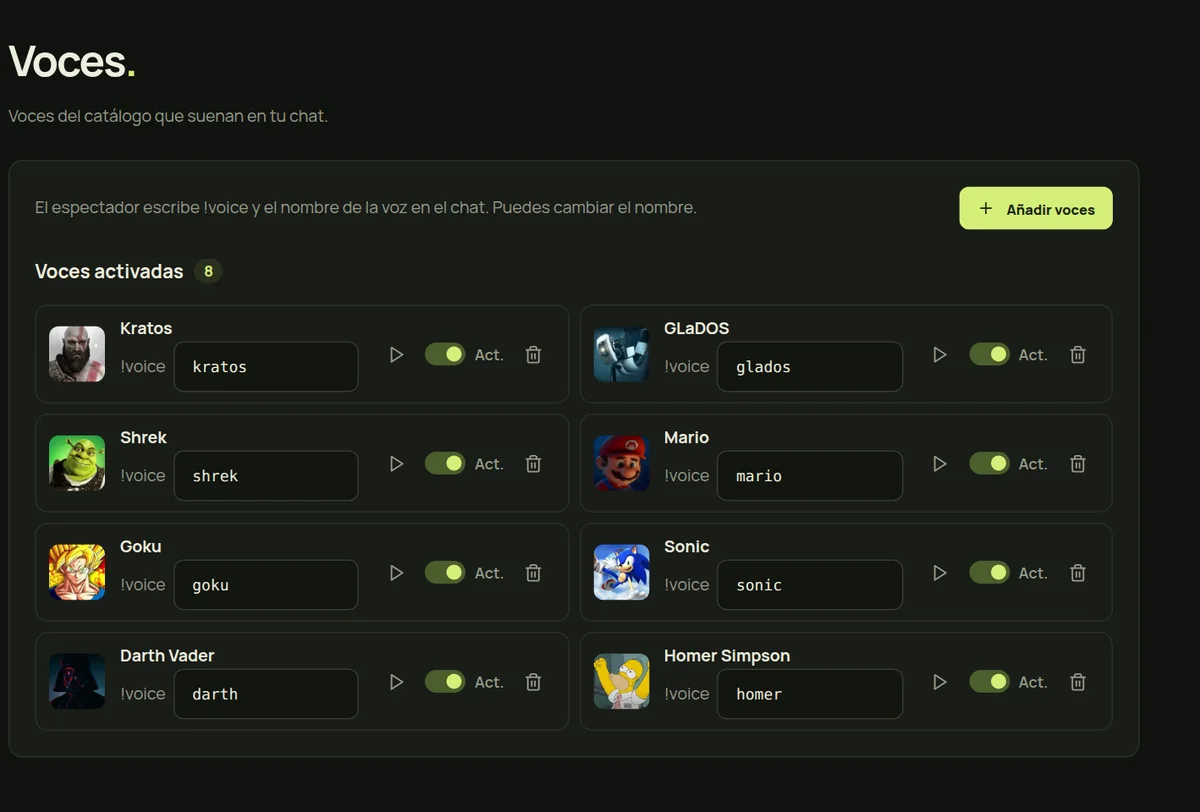
Abre «Voces» y pulsa «Añadir voces»: activa los personajes con los que hablará tu chat. Hay más de 250: personajes de juegos, anime y películas, locutores y voces de memes. Puedes escuchar cada una antes de activarla.
No actives todas a la vez. Entre cinco y diez voces reconocibles funcionan mejor: los espectadores las aprenden rápido y empiezan a tener favoritas.
Paso 3. Añade el widget a OBS
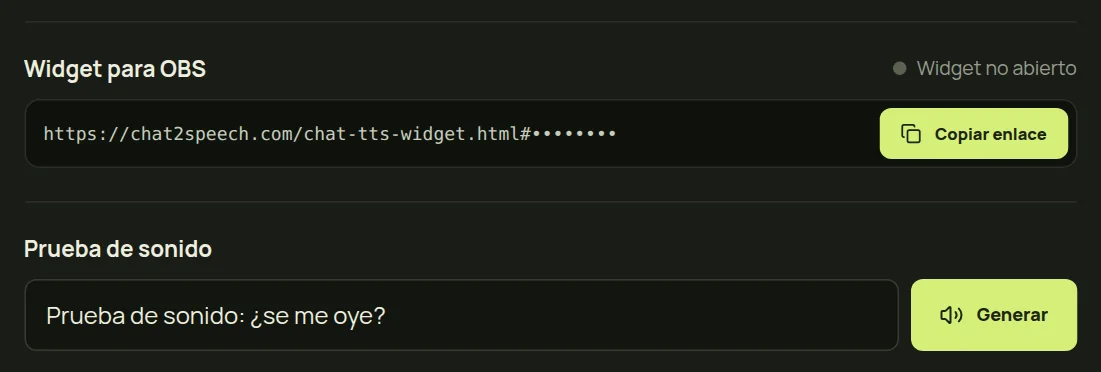
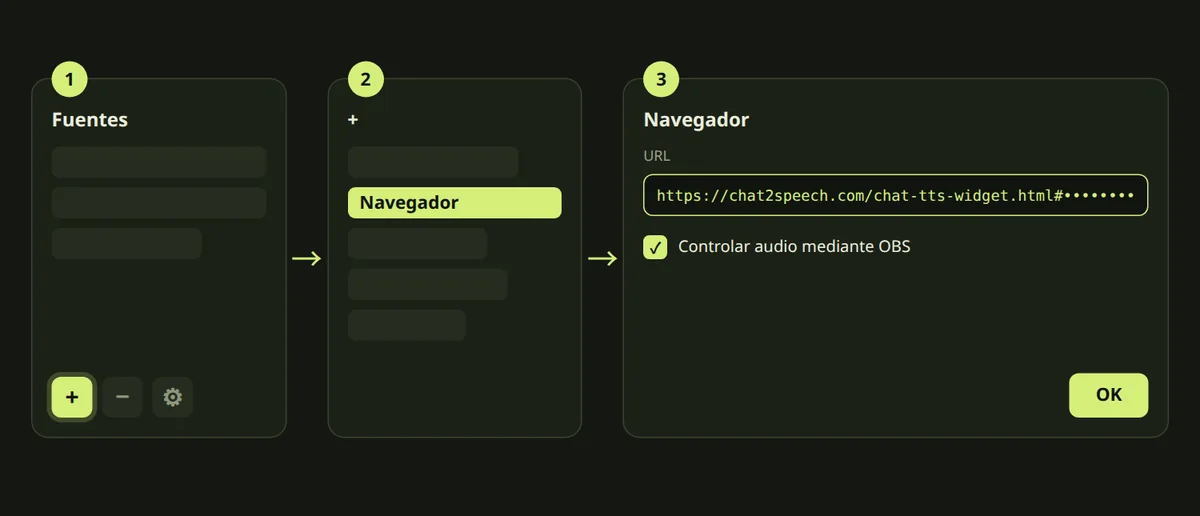
En la página «Panel», en el bloque «Widget para OBS», pulsa «Copiar enlace». En OBS, abre la escena, pulsa «+» en Fuentes, elige «Navegador», pega el enlace en el campo URL y acepta. El tamaño por defecto sirve: el widget muestra un texto con el nombre del espectador y la voz, que puedes mover por la escena.
Pruébalo: en el bloque «Prueba de sonido» pulsa «Generar» y la frase sonará a través del widget. Si el audio suena pero no lo oyes, activa «Controlar audio mediante OBS» en las propiedades de la fuente y revisa el mezclador.
el enlace es privado: nunca lo muestres en directo;
si se filtra, crea uno nuevo en los ajustes y el anterior deja de funcionar;
el volumen se ajusta tanto en Chat2Speech como en el mezclador de OBS.
Paso 4. Decide cómo consiguen voz los espectadores
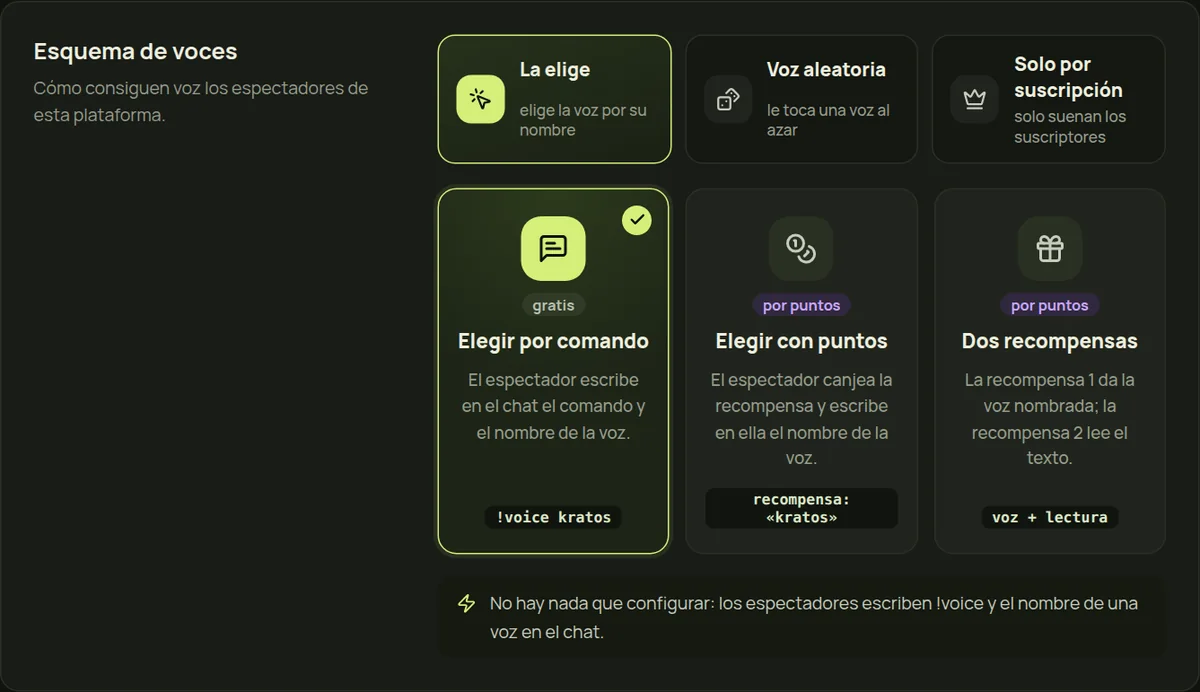
Hay varios esquemas y puedes cambiarlos cuando quieras. Los espectadores pueden elegir una voz con un comando del chat, recibir una voz al azar (ruleta), canjear una voz con puntos de canal de Twitch o hablar solo tras comprar una suscripción de voz.
El esquema de puntos de canal aumenta mucho la participación: los espectadores acumulan puntos mientras miran y los gastan para que se les escuche. Para usarlo, crea en Twitch una recompensa de puntos de canal (con texto, si el espectador escribe el nombre de la voz), añade el widget a OBS y canjéala tú mismo: su ID aparecerá en la página «Twitch» del menú del panel, debajo del campo de la recompensa. Púlsalo y guarda los ajustes.
Paso 5. Configura filtros y moderación
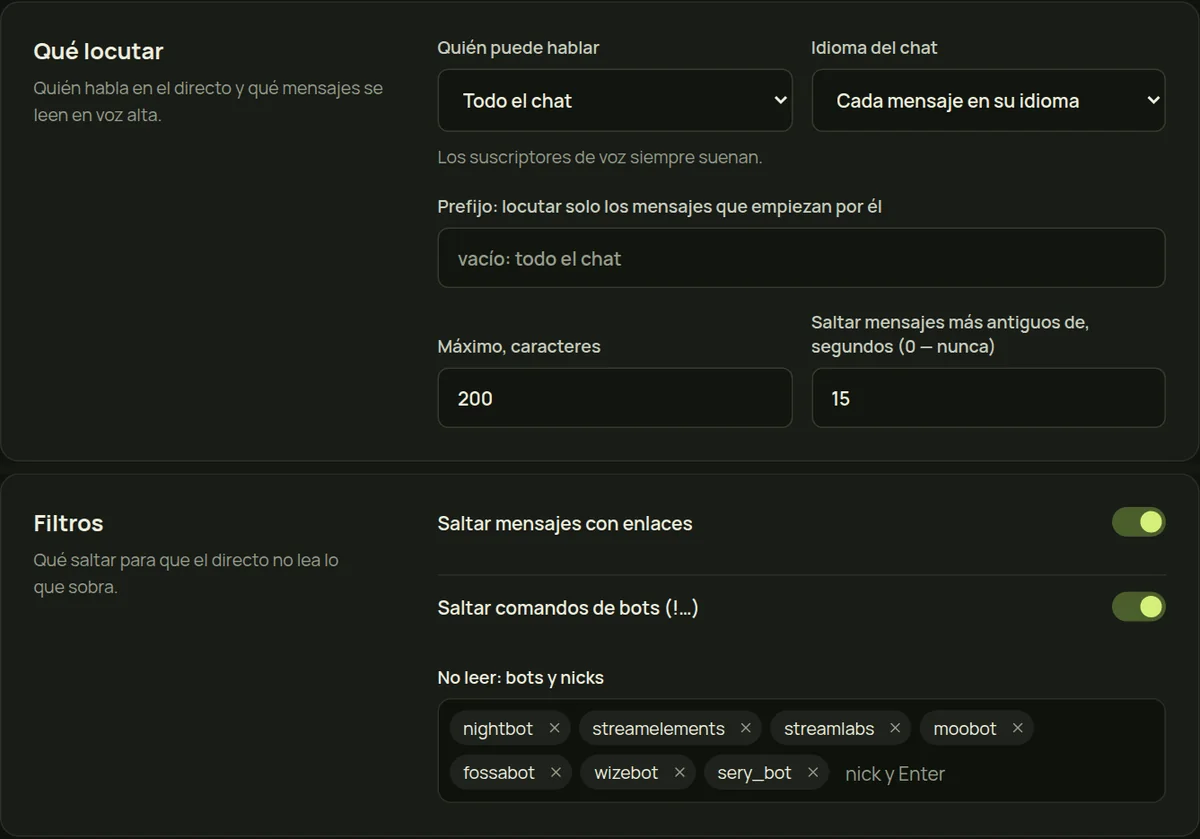
Sin filtros, el TTS se convierte enseguida en spam. En los ajustes elige quién puede hablar: todos, solo subs, VIP y moderadores, o solo VIP y moderadores. Omite los comandos de bots (mensajes que empiezan por «!») y los enlaces, y limita la longitud de los mensajes.
Los moderadores controlan el TTS directamente desde el chat de Twitch:
!tts skip — saltar el mensaje actual;
!tts clear — vaciar la cola;
!tts off y !tts on — apagar y encender el TTS;
!tts mute @nombre y !tts unmute @nombre — silenciar a un espectador y devolverle la voz.
Paso 6. Añade el control a OBS
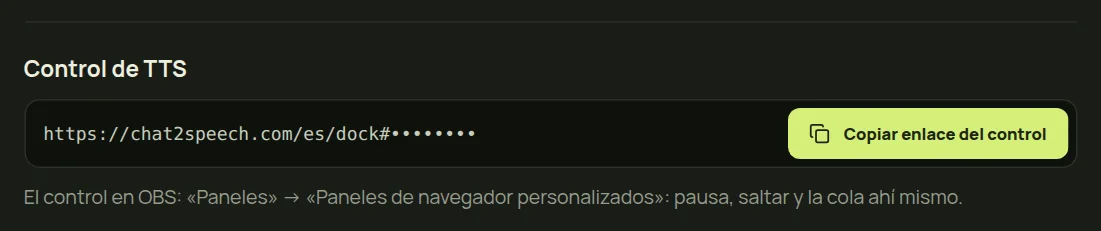
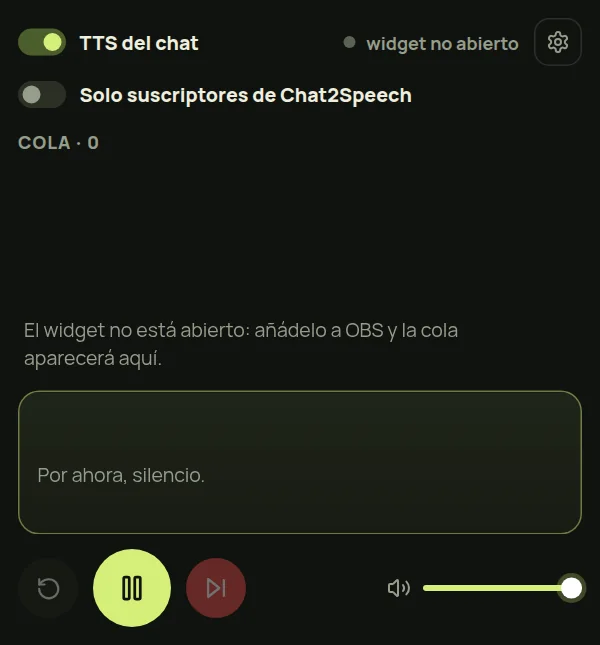
En la página «Panel», en el bloque «Control de TTS», pulsa «Copiar enlace del control». En OBS abre el menú «Paneles» → «Paneles de navegador personalizados», pega el enlace y ponle un nombre. El control queda junto al chat y el mezclador: pausa, saltar una frase, la cola y el volumen, sin cambiar de ventana en pleno directo.
Si algo no funciona, pulsa «Soporte» en la parte inferior del menú del panel y cuenta qué ha pasado: la respuesta llega al mismo sitio.
Emociones en el TTS
Las voces premium pueden reír, susurrar y gritar. El espectador escribe la emoción antes de las palabras, por ejemplo (laughing) o (whispering), y la voz dice la frase con ese tono. Son los momentos que más acaban en clips.
Cómo ganar dinero con el TTS del chat
Los espectadores pueden comprar una suscripción de voz en tu canal. Tú pones el precio, y la mitad de cada suscripción va a tu saldo. La suscripción incluye una voz premium, y a los suscriptores se les escucha incluso cuando se agota el límite diario de tu plan.
Menciona la suscripción en directo y pon el enlace a la página de voces de tu canal en tus paneles o en un comando del bot.
Preguntas
¿El TTS del chat de Twitch es gratis?
Sí, tienes 7 minutos de audio gratis cada día, unos 100 mensajes, sin tarjeta. Para chats activos hay planes desde $5 al mes, y con $20 no hay límite.
¿Tengo que añadir un bot a mi chat?
No. El widget lee el chat de tu canal a través de un enlace que OBS abre como fuente de navegador. No hay que instalar nada.
¿Qué tan rápido se lee un mensaje?
Alrededor de un segundo de media desde el mensaje en el chat hasta el audio en el directo.
¿Puedo silenciar el TTS de un espectador?
Sí. Un moderador escribe !tts mute @nombre en el chat y los mensajes de ese espectador dejan de leerse. Para deshacerlo: !tts unmute @nombre.
¿Funciona con YouTube o Kick?
Sí: Chat2Speech lee en voz alta los chats de Twitch, Kick y YouTube. Esta guía trata de Twitch.