채팅 TTS는 시청자의 메시지를 방송 중에 목소리로 읽어 주는 기능입니다. 딱딱한 기계음이 아니라 슈렉, 크레이토스, GLaDOS, 아나운서, 밈 캐릭터의 목소리로 읽어 줍니다. 시청자가 채팅을 치면 약 1초 뒤에 자신의 메시지가 방송에서 흘러나옵니다.
이 가이드에서는 Chat2Speech로 트위치 채팅 TTS를 시작하는 방법을 설명합니다. 준비물, OBS에 위젯 추가하기, 목소리 고르기, 스팸 막기, 그리고 TTS로 수익을 내는 방법까지 다룹니다.
스트리머가 채팅 TTS를 쓰는 이유
대부분의 시청자는 조용히 방송을 봅니다. TTS는 채팅을 칠 이유가 됩니다. 내 닉네임과 드립이 좋아하는 캐릭터 목소리로 나오는 건 텍스트 한 줄보다 훨씬 재미있으니까요. 채팅이 활발하면 시청자가 더 오래 머물고, 활발한 채널은 새로운 시청자에게 발견되기도 쉽습니다.
게다가 메시지를 놓치지 않습니다. 게임에 집중하는 동안에도 TTS가 질문과 농담을 소리 내어 읽어 주니 바로 반응할 수 있습니다.
채팅 메시지와 소통 증가;
클립으로 쓰기 좋은 웃긴 순간;
게임에서 눈을 떼지 않고 채팅을 들을 수 있음;
추가 수익: 시청자가 채널에서 목소리 구독을 구매.
준비물
트위치 계정과 OBS Studio(또는 브라우저 소스를 추가할 수 있는 방송 프로그램: Streamlabs Desktop, vMix 등)만 있으면 됩니다. 채팅에 봇을 넣을 필요도, 무언가를 다운로드할 필요도 없습니다. 위젯은 링크 하나로, 채널 채팅을 스스로 읽어 옵니다.
매일 7분의 음성이 무료입니다. 평균 메시지 약 100개 분량으로, 테스트하거나 작은 채팅에는 충분하며 카드 등록도 필요 없습니다.
1단계: 트위치로 로그인
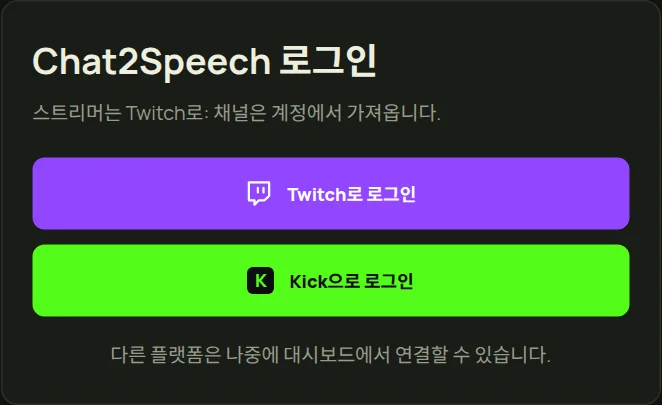
chat2speech.com을 열고 「무료로 시작」을 누른 다음 「Twitch로 로그인」을 누릅니다. 이렇게 해야 어떤 채팅을 읽을지 알 수 있습니다. 트위치는 Chat2Speech가 채널 포인트 보상 교환 내역을 볼 수 있게 허용할지 묻습니다. 허용하면 포인트로 얻는 목소리가 텍스트 입력 없이도 작동합니다. Chat2Speech는 채팅에 글을 쓰거나 채널 설정을 바꿀 수 없습니다.
2단계: 목소리 고르기
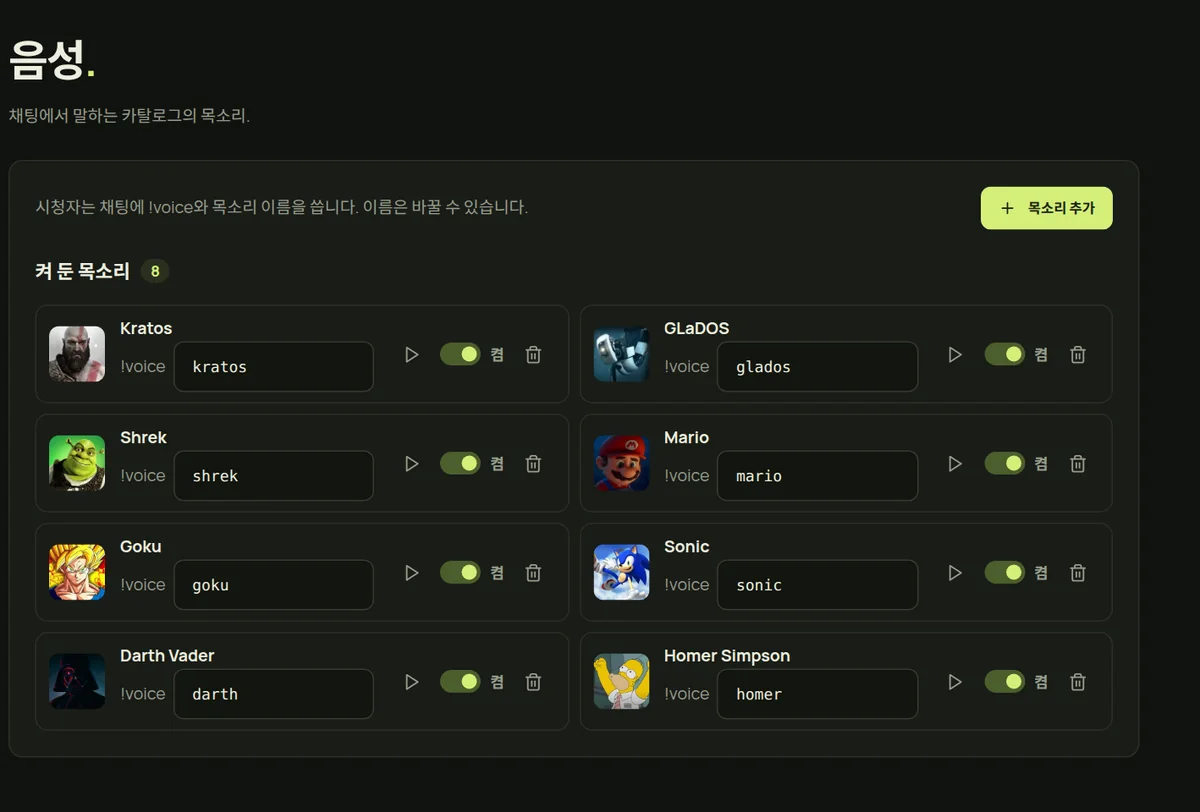
「음성」 메뉴를 열고 「목소리 추가」를 눌러 채팅에 쓸 캐릭터를 켭니다. 게임, 애니메이션, 영화 캐릭터, 아나운서, 밈 목소리 등 250개가 넘으며, 켜기 전에 미리 들어 볼 수 있습니다.
처음부터 전부 켜지는 마세요. 잘 알려진 목소리 5~10개가 더 효과적입니다. 시청자가 금방 익히고 최애 목소리를 고르기 시작합니다.
3단계: OBS에 위젯 추가
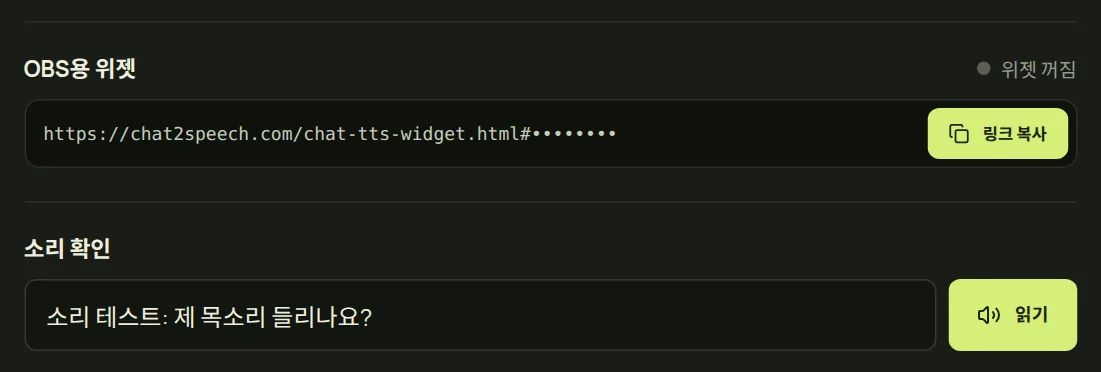
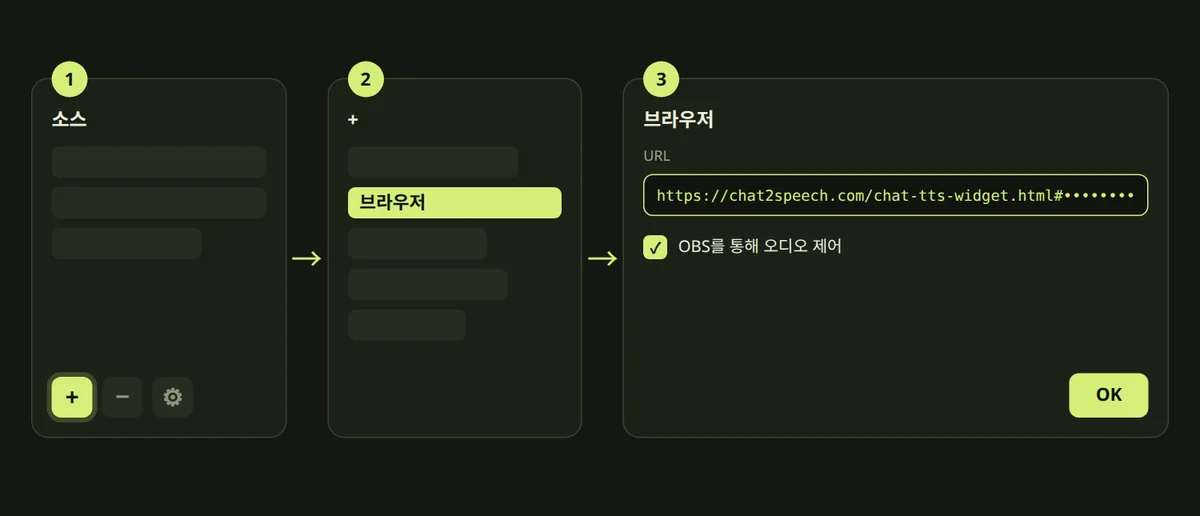
「대시보드」 페이지의 「OBS용 위젯」 블록에서 「링크 복사」를 누릅니다. OBS에서 장면을 열고 소스의 「+」를 눌러 「브라우저」를 선택한 뒤, URL 칸에 링크를 붙여 넣고 확인을 누릅니다. 크기는 기본값이면 충분합니다. 시청자 닉네임과 목소리를 보여 주는 작은 자막이 표시되며, 장면 안에서 위치를 옮길 수 있습니다.
테스트해 보세요. 「소리 확인」 블록에서 「읽기」를 누르면 문장이 위젯을 통해 재생됩니다. 소리는 나는데 내가 들리지 않는다면, 소스 속성에서 「OBS를 통해 오디오 제어」를 켜고 오디오 믹서를 확인하세요.
링크는 비공개입니다. 방송 화면에 절대 보여 주지 마세요;
링크가 유출되면 설정에서 새 링크를 만드세요. 기존 링크는 작동하지 않게 됩니다;
음량은 Chat2Speech 설정과 OBS 믹서 양쪽에서 조절할 수 있습니다.
4단계: 시청자가 목소리를 얻는 방식 정하기
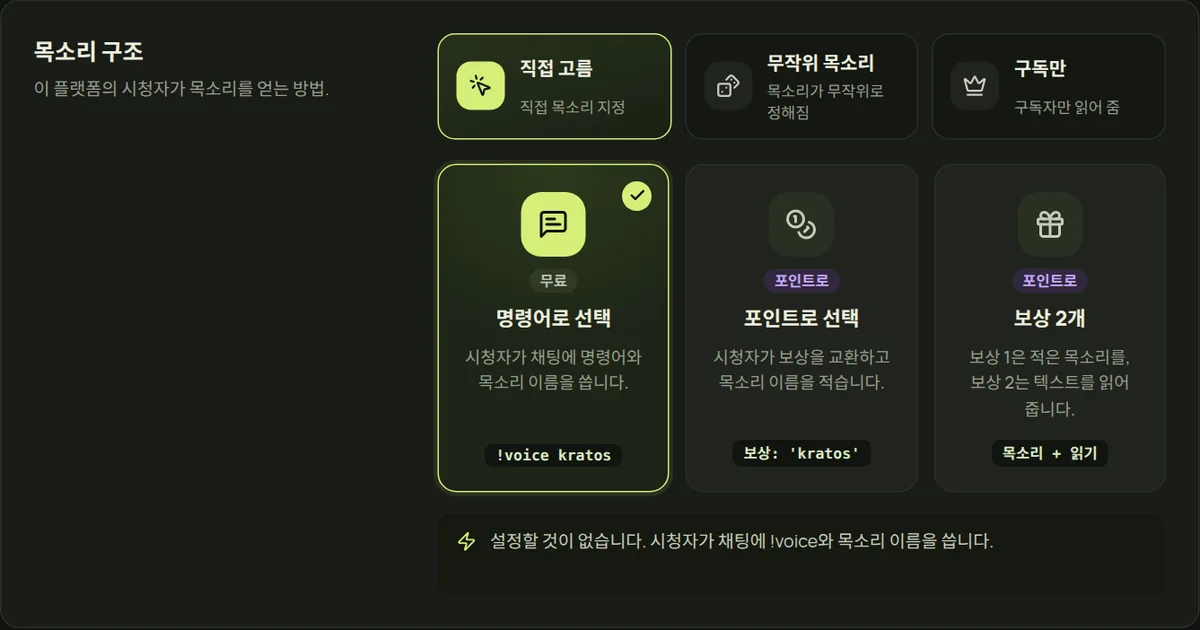
방식은 여러 가지이며 언제든 바꿀 수 있습니다. 시청자가 채팅 명령어로 목소리를 고르거나, 랜덤 목소리를 받거나(룰렛), 트위치 채널 포인트로 목소리를 교환하거나, 목소리 구독을 구매한 사람만 말하게 할 수 있습니다.
채널 포인트 방식은 참여를 크게 늘립니다. 시청자는 방송을 보면서 포인트를 모으고, 자기 목소리를 들려주기 위해 사용합니다. 사용하려면 트위치에서 채널 포인트 보상을 만들고(시청자가 목소리 이름을 적는 방식이라면 텍스트 입력 포함), OBS에 위젯을 추가한 뒤 직접 한 번 교환하세요. 보상 ID가 패널 메뉴의 「Twitch」 페이지, 보상 칸 아래에 나타나면 눌러서 선택하고 설정을 저장합니다.
5단계: 필터와 관리
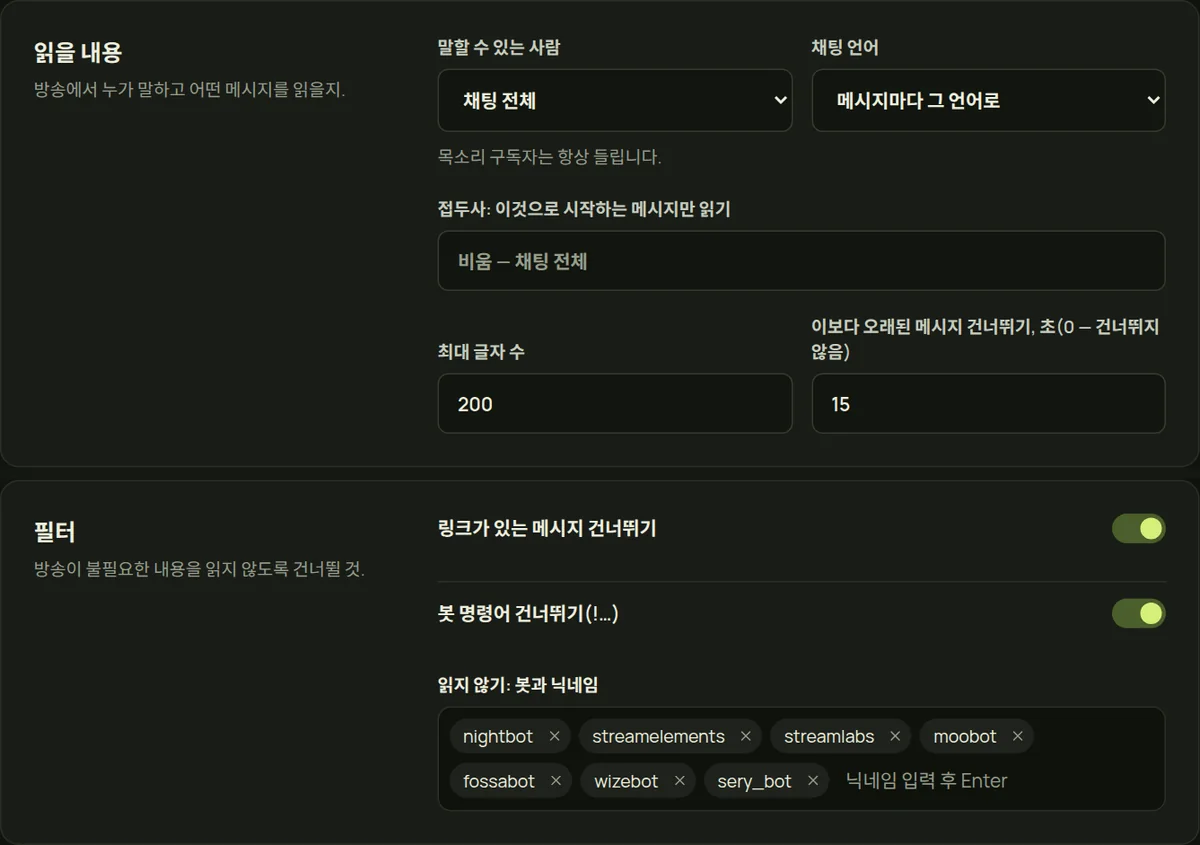
필터가 없으면 TTS는 금세 도배가 됩니다. 설정에서 말할 수 있는 사람을 고르세요: 전체, 구독자·VIP·매니저만, VIP와 매니저만. 봇 명령어(「!」로 시작하는 메시지)와 링크는 건너뛰고, 메시지 길이를 제한할 수 있습니다.
매니저는 트위치 채팅에서 바로 TTS를 제어할 수 있습니다:
!tts skip — 현재 메시지 건너뛰기;
!tts clear — 대기열 비우기;
!tts off / !tts on — TTS 끄기와 켜기;
!tts mute @닉네임 / !tts unmute @닉네임 — 시청자 음소거와 해제.
6단계: OBS에 리모컨 추가
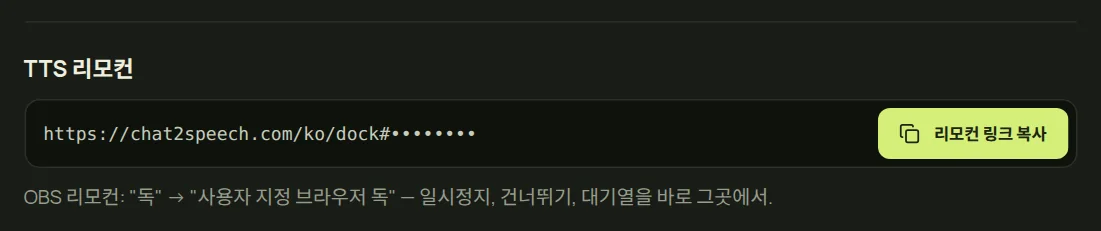
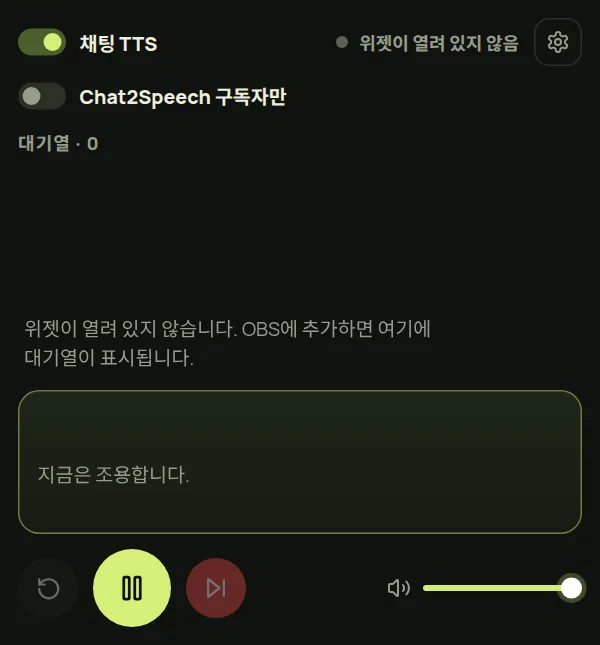
「대시보드」 페이지의 「TTS 리모컨」 블록에서 「리모컨 링크 복사」를 누릅니다. OBS 메뉴에서 「독」 → 「사용자 지정 브라우저 독」을 열어 링크를 붙여 넣고 이름을 정합니다. 리모컨은 채팅과 믹서 옆에 자리 잡습니다. 일시정지, 문장 건너뛰기, 대기열, 음량을 방송 중에 창을 바꾸지 않고 조작할 수 있습니다.
잘 안 되는 부분이 있으면 패널 메뉴 맨 아래의 「지원」을 누르고 상황을 적어 주세요. 답변은 같은 곳으로 옵니다.
감정이 담긴 TTS
프리미엄 목소리는 웃고, 속삭이고, 소리칠 수 있습니다. 시청자가 말 앞에 (laughing)이나 (whispering)을 쓰면 그 톤으로 문장을 읽어 줍니다. 이런 순간이 클립으로 가장 많이 남습니다.
채팅 TTS로 수익 내기
시청자는 채널에서 목소리 구독을 구매할 수 있습니다. 가격은 스트리머가 정하고, 구독 금액의 절반이 스트리머 잔액으로 들어갑니다. 구독에는 프리미엄 목소리가 포함되며, 요금제의 하루 한도를 다 써도 구독자의 목소리는 계속 나옵니다.
방송 중에 구독을 소개하고, 채널 목소리 페이지 링크를 패널이나 봇 명령어에 넣어 두세요.
자주 묻는 질문
트위치 채팅 TTS는 무료인가요?
네, 매일 7분(약 100개 메시지)의 음성이 무료이며 카드도 필요 없습니다. 채팅이 활발하다면 월 $5부터 요금제가 있고, $20이면 무제한입니다.
채팅에 봇을 추가해야 하나요?
아니요. 위젯은 OBS가 브라우저 소스로 여는 링크를 통해 채널 채팅을 읽습니다. 설치할 것이 없습니다.
메시지는 얼마나 빨리 읽히나요?
채팅을 친 순간부터 방송에서 소리가 나오기까지 평균 약 1초입니다.
특정 시청자의 TTS를 끌 수 있나요?
네. 매니저가 채팅에 !tts mute @닉네임 을 입력하면 그 시청자의 메시지는 더 이상 읽히지 않습니다. 해제는 !tts unmute @닉네임 입니다.