TTS no chat da Twitch: como configurar em 5 minutos
Atualizado em 12 de novembro de 2026 · 6 min de leitura
O texto para fala do chat (TTS) lê em voz alta as mensagens dos espectadores durante a live. Não com uma voz robótica, mas com vozes de personagens: Shrek, Kratos, GLaDOS, locutores e heróis de memes. O espectador escreve no chat e, um segundo depois, se ouve na sua live.
Neste guia você vai ver como ativar o TTS no chat da Twitch com o Chat2Speech: o que é preciso, como adicionar o widget ao OBS, como escolher as vozes, como evitar que o chat vire spam e como ganhar dinheiro com isso.
Abaixo você vê como configurar tudo passo a passo, de entrar com a Twitch a escolher como os espectadores ganham uma voz.
Por que streamers usam TTS no chat
A maioria dos espectadores assiste em silêncio. O TTS dá um motivo para escrever: ouvir o próprio nome e a própria piada na voz do personagem favorito é muito mais divertido do que ver uma linha de texto. Um chat animado segura as pessoas por mais tempo, e um canal ativo é mais fácil de ser descoberto.
Além disso, você não perde nenhuma mensagem. Enquanto está focado no jogo, o TTS lê perguntas e piadas em voz alta e você responde na hora.
mais mensagens e mais engajamento no chat;
momentos engraçados para clipes;
você ouve o chat sem tirar os olhos do jogo;
renda extra: os espectadores compram assinaturas de voz no seu canal.
O que você precisa
Só uma conta da Twitch e o OBS Studio, ou qualquer programa de live que aceite uma fonte de navegador (Streamlabs Desktop, vMix e outros). Não é preciso colocar um bot no chat nem baixar nada: o widget é um único link que lê o chat do seu canal sozinho.
Todo dia você tem 7 minutos de áudio grátis, cerca de 100 mensagens médias. Dá para testar e para um chat pequeno, sem cartão.
Passo 1. Entre com a Twitch
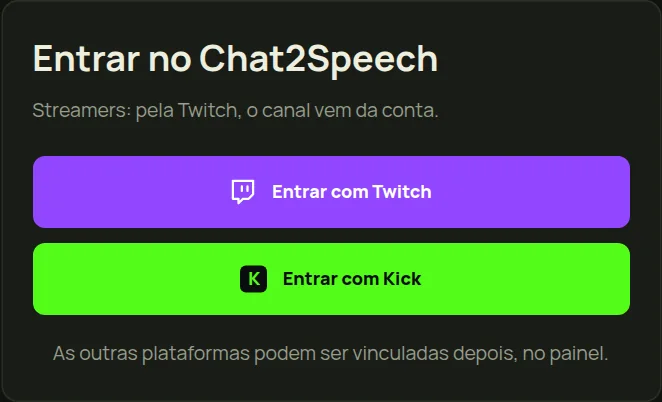
Abra chat2speech.com, clique em «Começar grátis» e depois em «Entrar com Twitch». Assim o serviço sabe qual chat ler. A Twitch vai pedir permissão para o Chat2Speech ver os resgates de recompensas de pontos do canal: com ela, as vozes por pontos funcionam sem digitar texto. O Chat2Speech não consegue escrever no chat nem mudar nada no seu canal.
Passo 2. Escolha as vozes
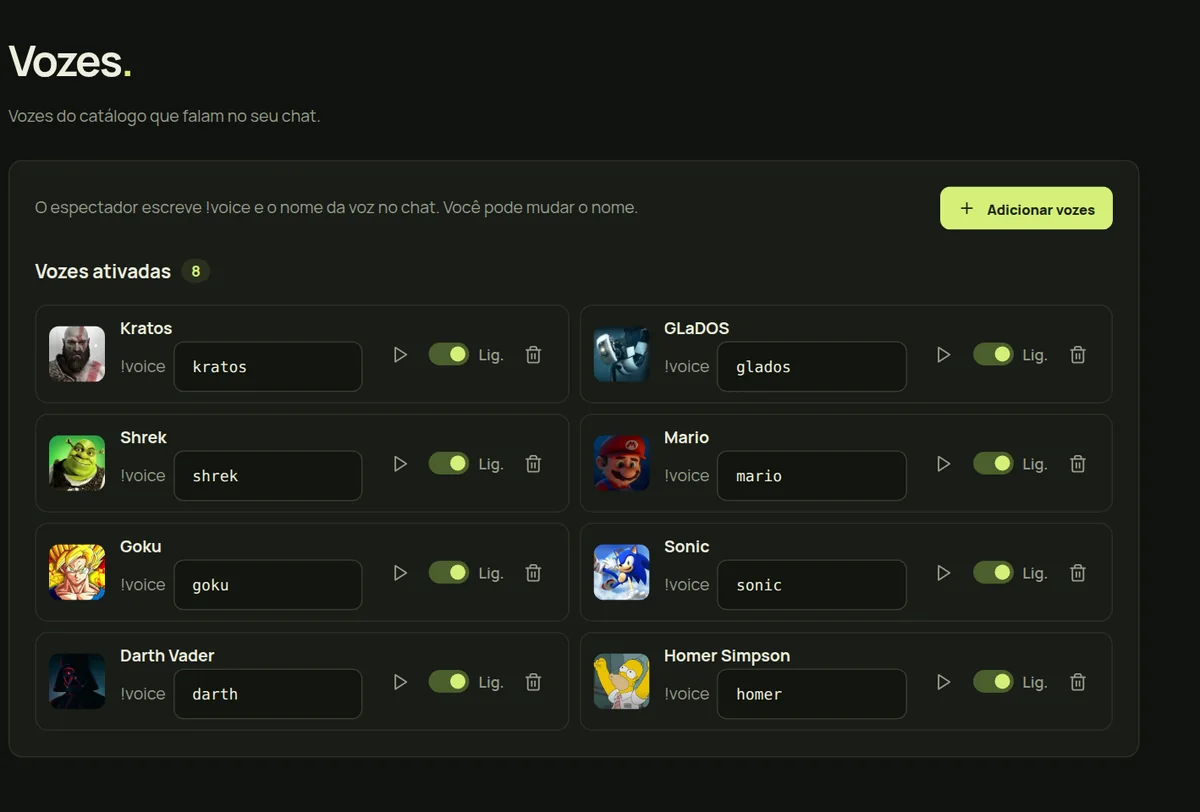
Abra «Vozes» e clique em «Adicionar vozes»: ative os personagens com que o seu chat vai falar. São mais de 250: personagens de jogos, animes e filmes, locutores e vozes de memes. Dá para ouvir cada uma antes de ativar.
Não ative todas de uma vez. De cinco a dez vozes conhecidas funcionam melhor: os espectadores aprendem rápido e começam a ter favoritas.
Passo 3. Adicione o widget ao OBS
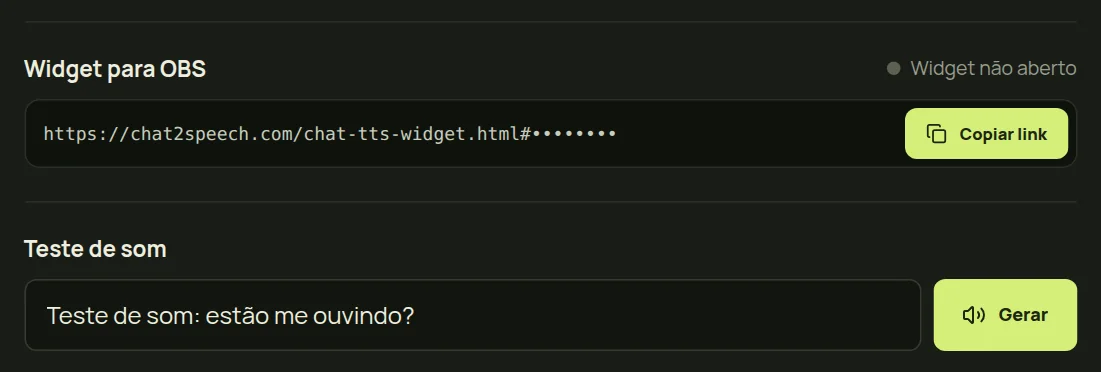
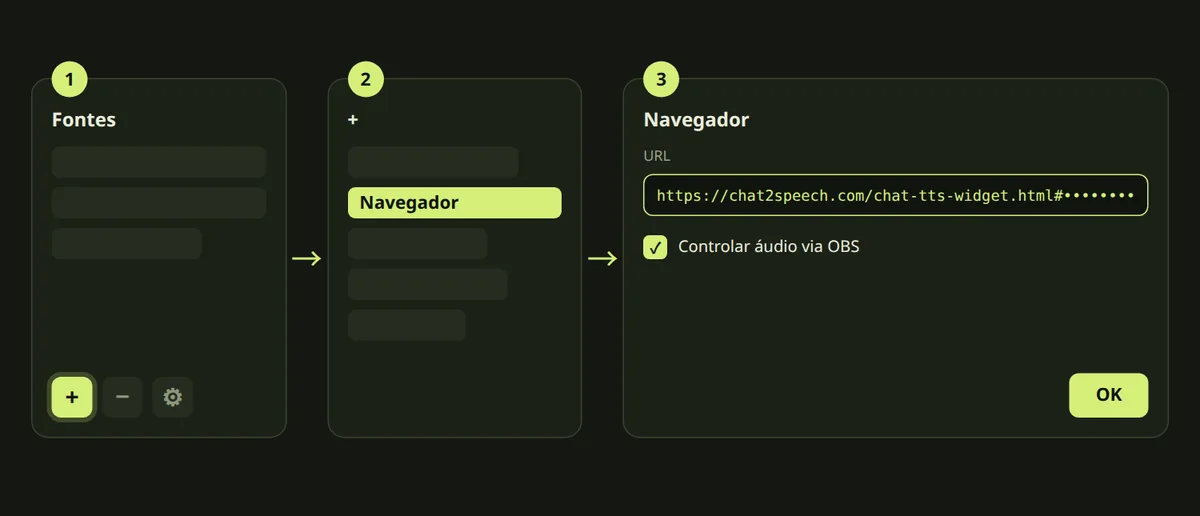
Na página «Painel», no bloco «Widget para OBS», clique em «Copiar link». No OBS, abra a cena, clique em «+» em Fontes, escolha «Navegador», cole o link no campo URL e confirme. O tamanho padrão serve: o widget mostra uma legenda com o nome do espectador e a voz, que você pode mover na cena.
Teste: no bloco «Teste de som», clique em «Gerar» e a frase toca pelo widget. Se o áudio toca mas você não ouve, ative «Controlar áudio via OBS» nas propriedades da fonte e confira o mixer.
o link é privado: nunca mostre na live;
se vazar, crie um novo nas configurações e o antigo para de funcionar;
o volume é ajustado no Chat2Speech e no mixer do OBS.
Passo 4. Decida como os espectadores ganham uma voz
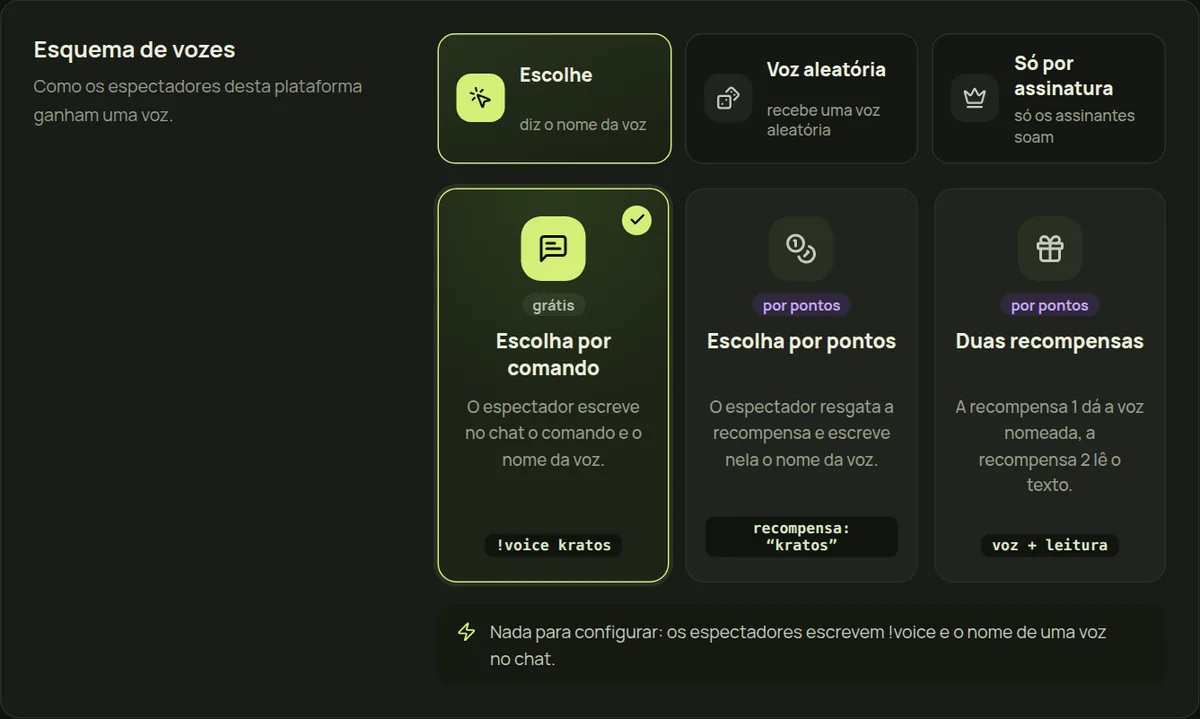
Existem vários esquemas e você pode trocar quando quiser. O espectador pode escolher a voz com um comando no chat, ganhar uma voz aleatória (roleta), resgatar uma voz com pontos do canal da Twitch ou falar só depois de comprar uma assinatura de voz.
O esquema de pontos do canal aumenta muito o engajamento: os espectadores juntam pontos enquanto assistem e gastam para serem ouvidos. Para usar, crie na Twitch uma recompensa de pontos do canal (com texto, se o espectador escreve o nome da voz), adicione o widget ao OBS e resgate você mesmo: o ID dela aparece na página «Twitch» do menu do painel, abaixo do campo da recompensa. Clique nele e salve as configurações.
Passo 5. Configure filtros e moderação
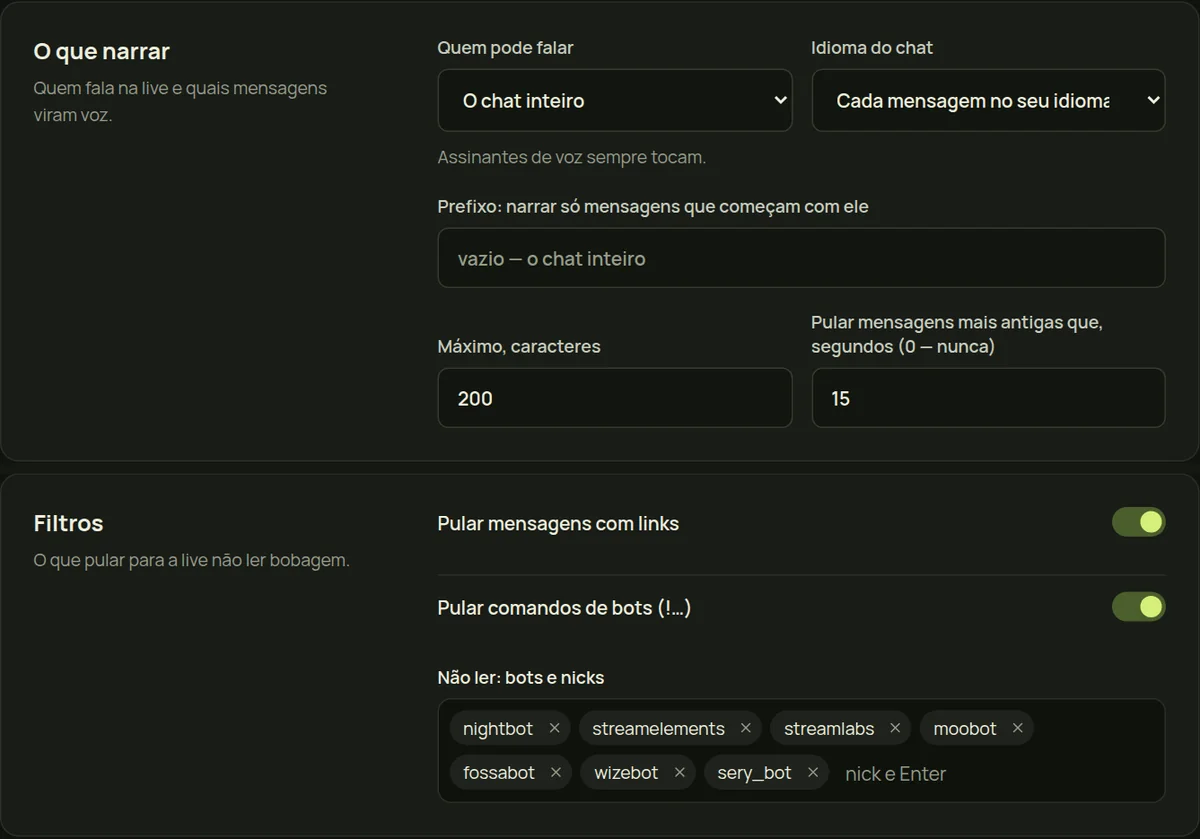
Sem filtros, o TTS vira spam rapidinho. Nas configurações, escolha quem pode falar: todos, só subs, VIPs e moderadores, ou só VIPs e moderadores. Ignore comandos de bots (mensagens que começam com «!») e links, e limite o tamanho das mensagens.
Os moderadores controlam o TTS direto no chat da Twitch:
!tts skip — pular a mensagem atual;
!tts clear — limpar a fila;
!tts off e !tts on — desligar e ligar o TTS;
!tts mute @nome e !tts unmute @nome — silenciar um espectador e devolver a voz.
Passo 6. Adicione o controle ao OBS
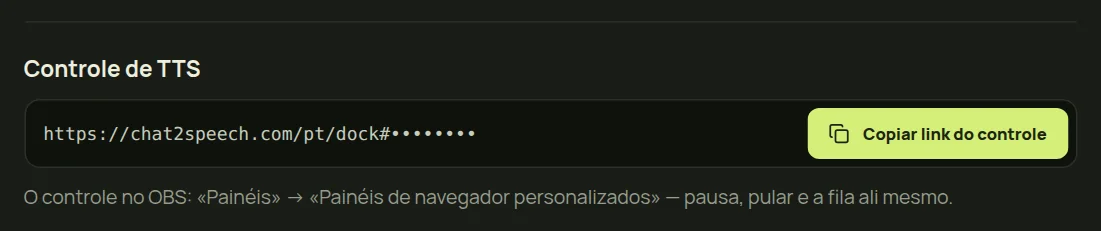
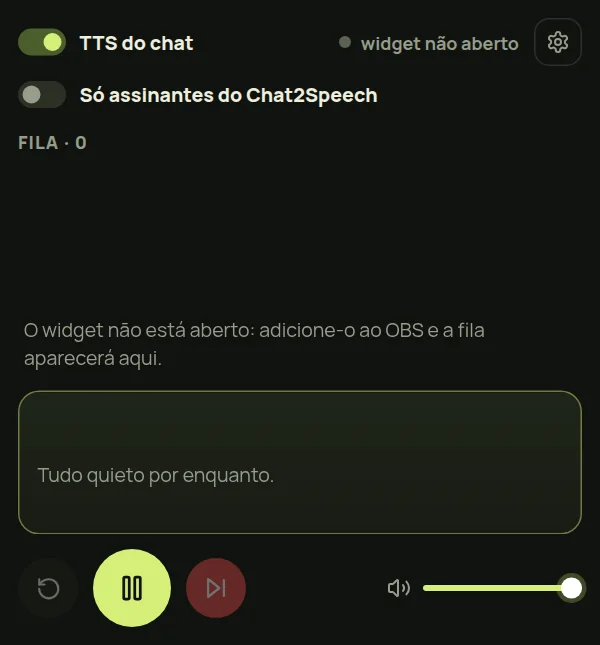
Na página «Painel», no bloco «Controle de TTS», clique em «Copiar link do controle». No OBS, abra o menu «Painéis» → «Painéis de navegador personalizados», cole o link e dê um nome ao painel. O controle fica ao lado do chat e do mixer: pausa, pular uma frase, a fila e o volume, sem trocar de janela no meio da live.
Se algo não funcionar, clique em «Suporte» na parte de baixo do menu do painel e conte o que aconteceu: a resposta chega no mesmo lugar.
Emoções no TTS
As vozes premium sabem rir, sussurrar e gritar. O espectador escreve a emoção antes das palavras, por exemplo (laughing) ou (whispering), e a voz fala a frase nesse tom. São os momentos que mais viram clipe.
Como ganhar dinheiro com o TTS do chat
Os espectadores podem comprar uma assinatura de voz no seu canal. Você define o preço, e metade de cada assinatura vai para o seu saldo. A assinatura inclui uma voz premium, e os assinantes são ouvidos mesmo quando o limite diário do seu plano acaba.
Fale da assinatura na live e coloque o link da página de vozes do seu canal nos painéis ou num comando do bot.
Perguntas
O TTS no chat da Twitch é grátis?
Sim, você tem 7 minutos de áudio grátis por dia, cerca de 100 mensagens, sem cartão. Para chats movimentados há planos a partir de $5 por mês, e com $20 não há limite.
Preciso colocar um bot no meu chat?
Não. O widget lê o chat do seu canal por um link que o OBS abre como fonte de navegador. Nada para instalar.
Quão rápido uma mensagem é lida?
Cerca de um segundo, em média, da mensagem no chat até o áudio na live.
Posso desligar o TTS de um espectador?
Sim. Um moderador escreve !tts mute @nome no chat e as mensagens desse espectador deixam de ser lidas. Para desfazer: !tts unmute @nome.
Funciona com YouTube ou Kick?
Sim: o Chat2Speech lê em voz alta os chats da Twitch, do Kick e do YouTube. Este guia trata da Twitch.