Озвучка чата — это когда сообщения зрителей звучат на стриме голосом. Не сухим роботом, а голосами персонажей: Шрека, Кратоса, GLaDOS, дикторов и мемных героев. Зритель пишет в чат — и через секунду слышит себя на стриме.
В этой инструкции разберём, как включить озвучку чата Twitch через Chat2Speech: что понадобится, как добавить виджет в OBS, как выбрать голоса, как не дать чату превратиться в спам и как заработать на озвучке.
Зачем стримеру озвучка чата
Большинство зрителей сидят молча. Озвучка даёт им повод написать: услышать свой ник и свою фразу голосом любимого персонажа намного интереснее, чем просто увидеть строчку в чате. Чем живее чат, тем дольше зрители остаются на стриме и тем охотнее Twitch показывает канал новым людям.
Второй плюс — стример не пропускает сообщения. Когда вы в игре и не смотрите в чат, озвучка зачитывает вопросы и шутки вслух, и вы отвечаете сразу.
больше сообщений в чате и больше вовлечения;
смешные моменты для клипов и нарезок;
стример слышит чат, не отрываясь от игры;
дополнительный доход: зрители покупают подписку на голос.
Что понадобится
Только аккаунт Twitch и OBS Studio (или любая программа для стрима, которая умеет добавлять источник «Браузер»: Streamlabs Desktop, vMix и другие). Бот в чат ставить не нужно, программы скачивать тоже: виджет — это одна ссылка, он сам читает чат вашего канала.
Каждый день бесплатно даётся 7 минут звука — это около 100 средних сообщений. Для начала и небольшого чата этого хватает, карта не нужна.
Шаг 1. Войдите через Twitch
Откройте chat2speech.com и нажмите «Начать бесплатно», затем «Войти через Twitch». Так сервис узнаёт, чат какого канала озвучивать. Twitch спросит разрешение видеть выкупы наград за баллы канала: оно нужно, чтобы голоса за баллы работали без ввода текста. Писать в чат от вашего имени и менять что-то на канале Chat2Speech не может.
Шаг 2. Выберите голоса
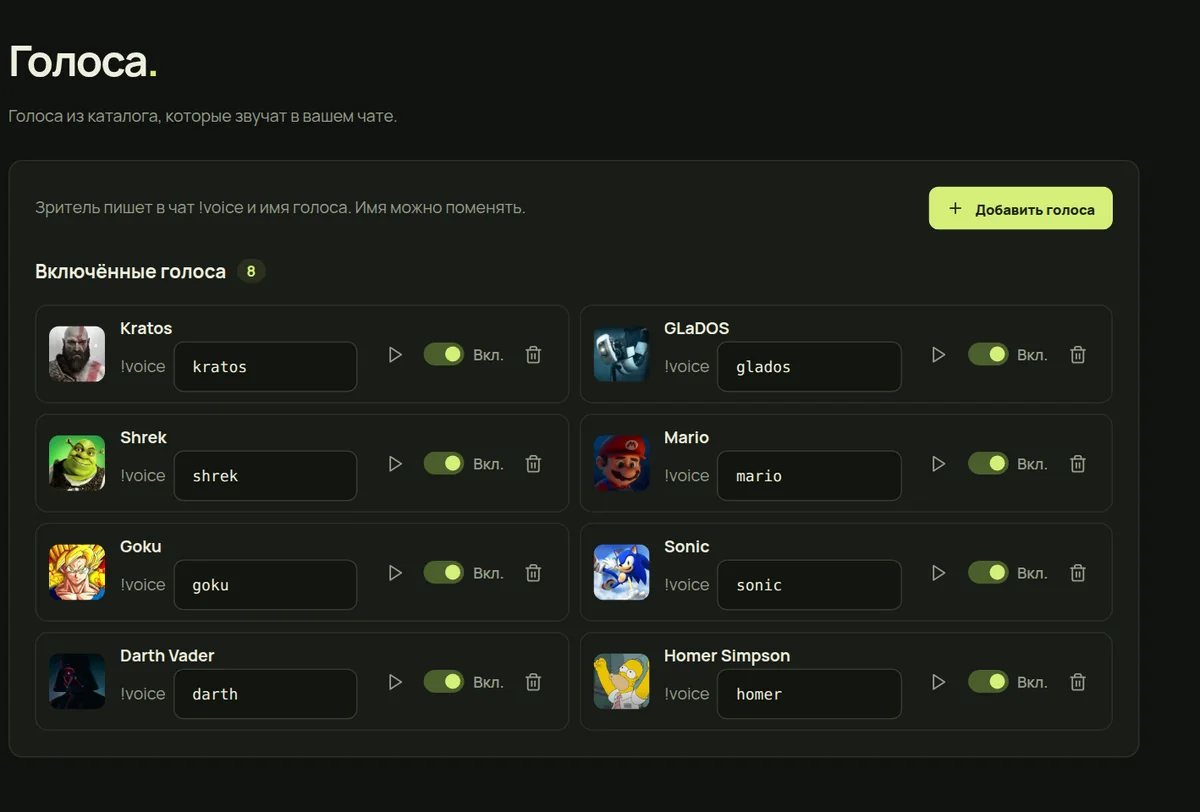
Откройте раздел «Голоса» и нажмите «Добавить голоса»: включите персонажей, которыми будет говорить чат. Голосов больше 250: герои игр, аниме и фильмов, дикторы, мемные голоса. Каждый можно послушать перед включением.
Не включайте сразу все. Пять–десять узнаваемых голосов работают лучше: зрители быстро запоминают их и начинают выбирать любимые.
Шаг 3. Добавьте виджет в OBS
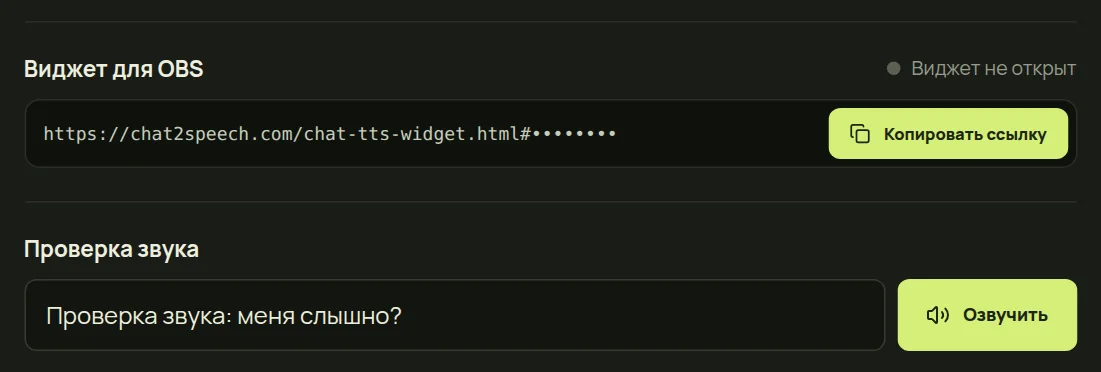
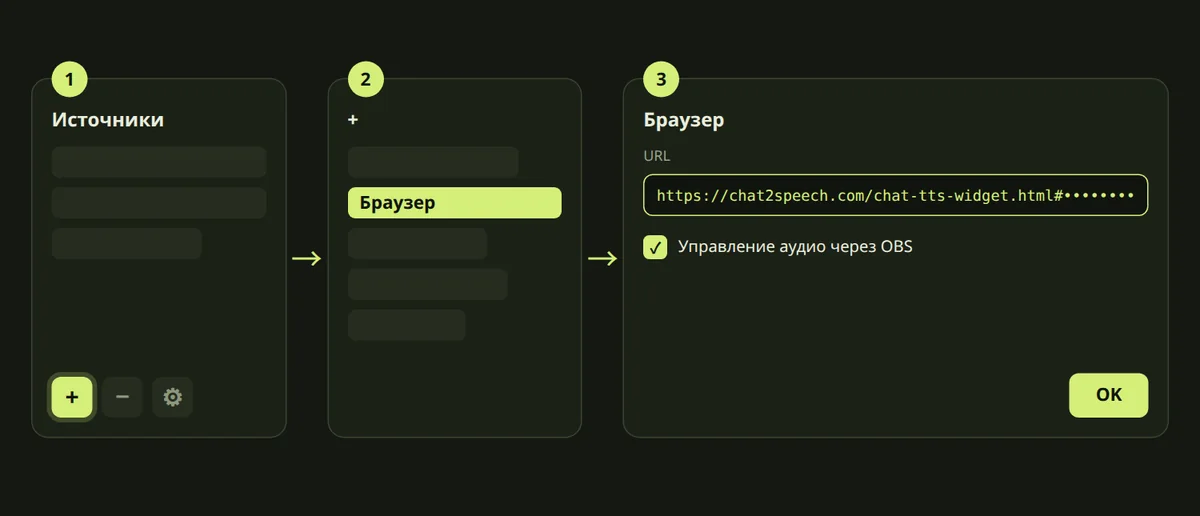
На странице «Панель» в блоке «Виджет для OBS» нажмите «Копировать ссылку». В OBS в нужной сцене нажмите «+» в списке источников, выберите «Браузер», вставьте ссылку в поле URL и нажмите «ОК». Размер источника можно оставить по умолчанию: виджет показывает подпись с ником и голосом, её можно подвинуть на сцене.
Проверьте звук: в блоке «Проверка звука» нажмите «Озвучить» — фраза прозвучит через виджет. Если звук идёт, но вы его не слышите, в свойствах источника включите «Управление аудио через OBS» и проверьте микшер.
ссылка личная: не показывайте её на стриме;
если ссылка утекла, в настройках сделайте новую — старая перестанет работать;
громкость регулируется и в настройках Chat2Speech, и в микшере OBS.
Шаг 4. Решите, как зрители получают голос
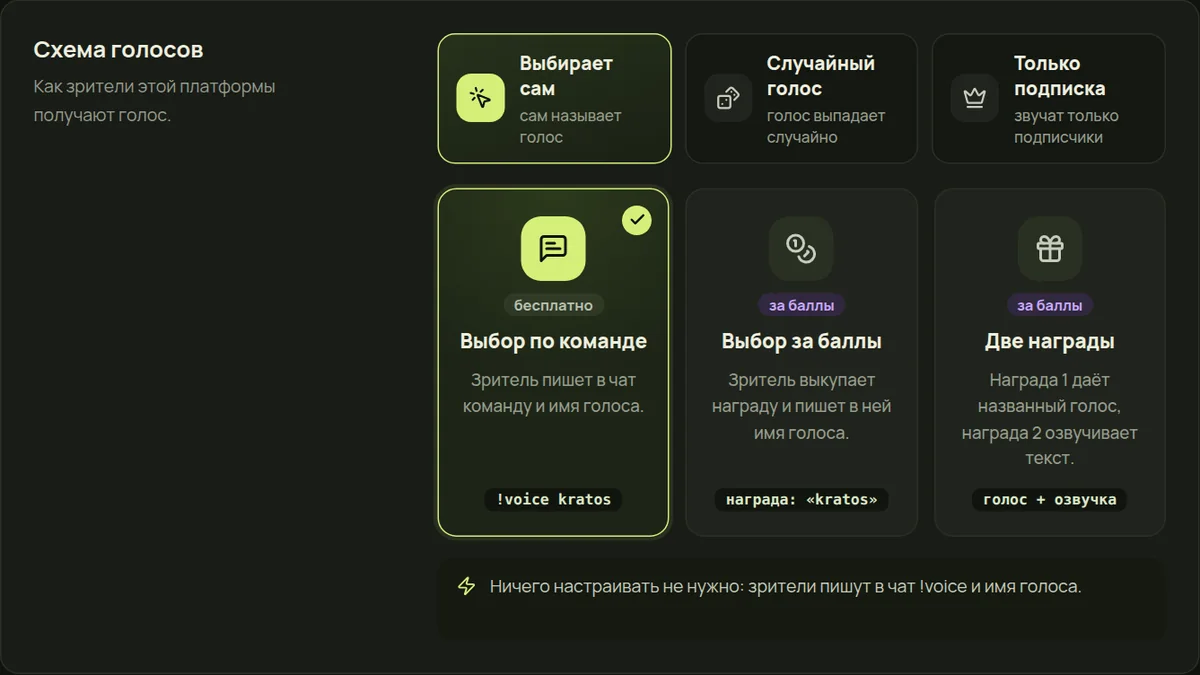
Схем несколько, и их можно менять в любой момент. Зритель может выбирать голос сам по команде в чате, получать случайный голос («рулетка»), выкупать голос за баллы канала Twitch или говорить только после покупки подписки на голос.
Схема за баллы канала хорошо поднимает активность: зрители копят баллы, пока смотрят стрим, и тратят их на то, чтобы прозвучать. Для неё создайте на Twitch награду за баллы канала (с вводом текста, если зритель пишет имя голоса), добавьте виджет в OBS и выкупите награду сами: её ID появится на странице «Twitch» в меню панели, под полем награды. Нажмите на него и сохраните настройки.
Шаг 5. Настройте фильтры и модерацию
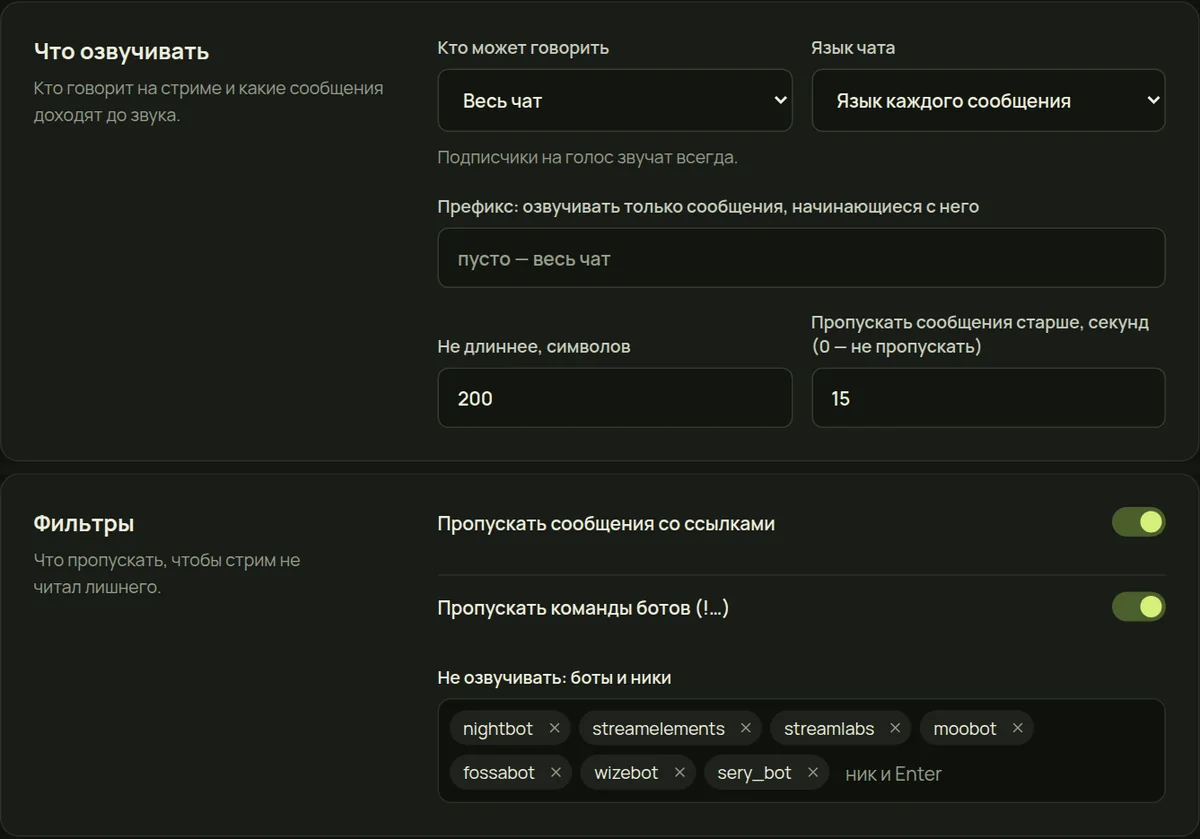
Озвучка без фильтров быстро превращается в спам. В настройках выберите, кто может говорить: все, только сабы, VIP и модераторы, или только VIP и модераторы. Включите пропуск команд ботов (сообщения с «!») и ссылок, ограничьте длину сообщения.
Модераторы управляют озвучкой прямо из чата Twitch:
!tts skip — пропустить текущую фразу;
!tts clear — очистить очередь;
!tts off и !tts on — выключить и включить озвучку;
!tts mute @ник и !tts unmute @ник — заглушить зрителя и вернуть ему звук.
Шаг 6. Добавьте пульт в OBS
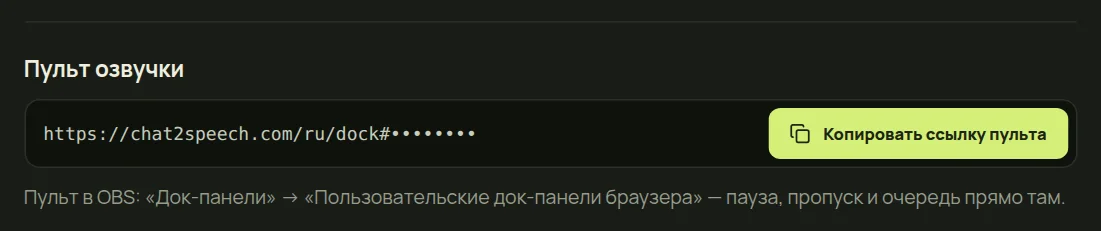
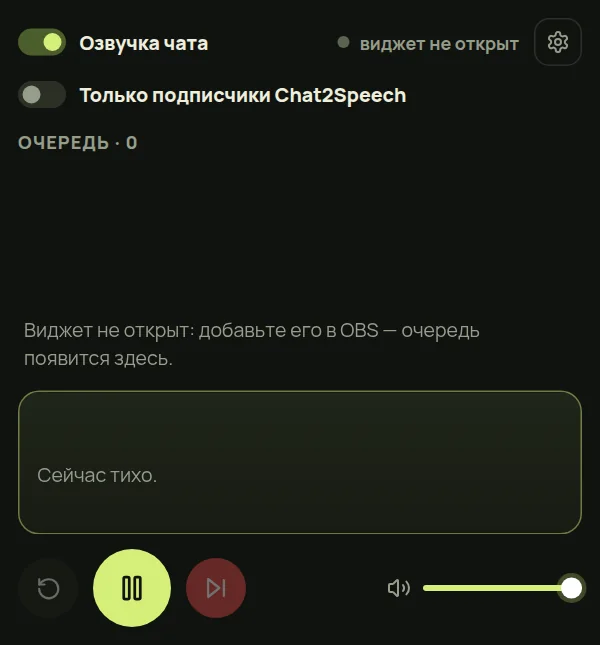
На странице «Панель» в блоке «Пульт озвучки» нажмите «Копировать ссылку пульта». В OBS откройте меню «Док-панели» → «Пользовательские док-панели браузера», вставьте ссылку и задайте панели имя. Пульт встанет рядом с чатом и микшером: пауза, пропуск фразы, очередь и громкость — без переключения окон во время стрима.
Если что-то не получается, нажмите «Техподдержка» внизу меню панели и опишите, что случилось: ответ придёт туда же.
Эмоции в озвучке
Премиум-голоса умеют смеяться, шептать и кричать. Зритель пишет эмоцию перед словами, например (laughing) или (whispering), и голос произносит фразу с этой интонацией. Именно такие моменты чаще всего попадают в клипы.
Частые ошибки при настройке
Большинство проблем после настройки решаются за минуту. Вот что проверить, если озвучка не звучит или звучит не так, как вы ждали.
Источник «Браузер» в OBS скрыт или находится в другой сцене. Добавьте его в каждую сцену, где нужен звук, или во вложенную общую сцену.
Звук источника не идёт в стрим. В микшере OBS у источника должна быть громкость, а в расширенных свойствах аудио — выход в эфир.
Сообщения пропускаются фильтрами. Проверьте максимальную длину, пропуск ссылок и команд и то, кому разрешено говорить.
Закончился дневной лимит бесплатного тарифа. Подписчиков голосов всё равно слышно, а для всего чата можно выбрать тариф с большим лимитом.
Слишком громко. Уменьшите громкость в док-панели OBS, не останавливая стрим.
Как настроить озвучку под свой канал
Хорошая настройка зависит от размера чата. На маленьком канале лучше озвучивать всех: каждое сообщение звучит, зрители чувствуют внимание и пишут чаще. Когда чат растёт, озвучка всех подряд начинает мешать, и тогда стоит перейти на схему с баллами канала, рулеткой голосов или разрешить говорить только подписчикам, VIP и модераторам.
Если вы играете в напряжённые игры, ограничьте длину сообщения: короткие фразы не перебивают геймплей. Для разговорных стримов длину можно оставить больше, там озвучка сама становится контентом. Попробуйте несколько вариантов на разных стримах и оставьте тот, на котором чат живее.
Как заработать на озвучке чата
Зрители могут купить подписку на голос на вашем канале. Цену выбираете вы, а половина каждой подписки приходит вам на баланс. В подписку входит премиум-голос, а подписчики звучат даже тогда, когда дневной лимит вашего тарифа закончился.
Расскажите о подписке на стриме и дайте ссылку на страницу голосов канала в описании или в команде бота. Подробнее о способах монетизации — в статье о том, как зарабатывать на стримах.
Вопросы
Озвучка чата Twitch бесплатная?
Да, каждый день бесплатно 7 минут звука — около 100 сообщений, без карты. Для активных чатов есть тарифы от $5 в месяц, за $20 — без лимита.
Нужно ли добавлять бота в чат?
Нет. Виджет сам читает чат канала по ссылке, которую OBS открывает как источник «Браузер». Ничего устанавливать не нужно.
Как быстро звучит сообщение?
В среднем около секунды от сообщения в чате до звука на стриме.
Можно ли запретить озвучку отдельному зрителю?
Да. Модератор пишет в чат !tts mute @ник, и сообщения этого зрителя перестают звучать. Вернуть — !tts unmute @ник.
Работает ли озвучка с YouTube и Kick?
Да: Chat2Speech озвучивает чаты Twitch, Kick и YouTube. Эта инструкция — про Twitch.